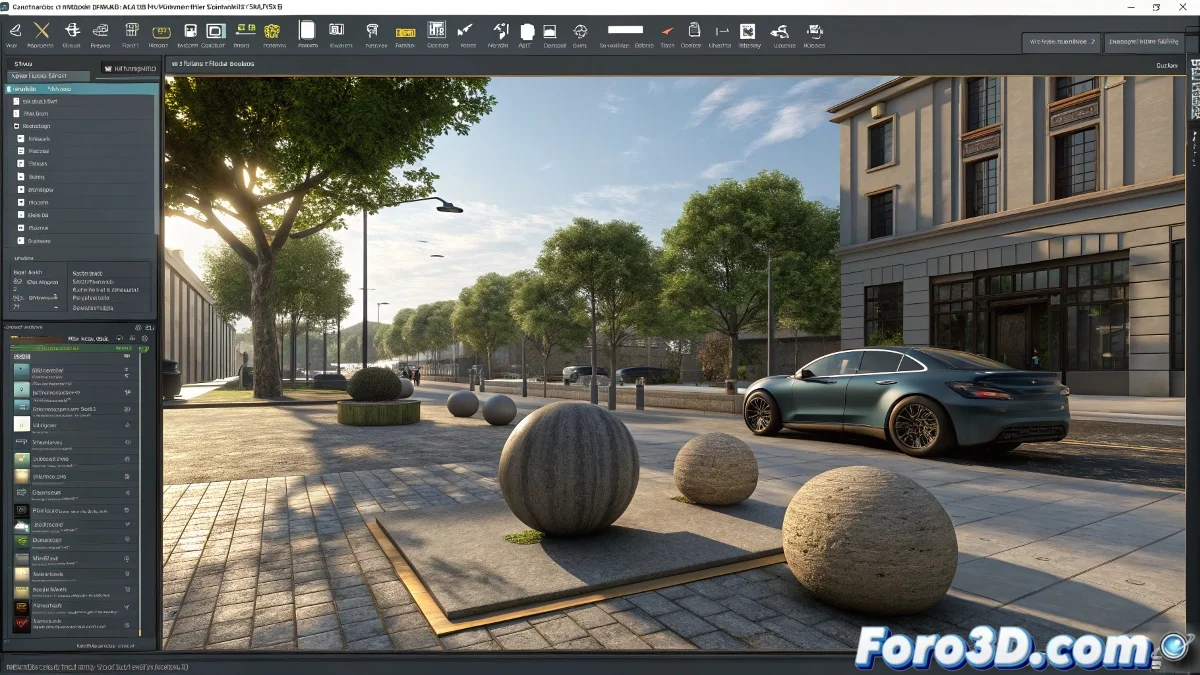
Quando o 3ds Max decide fazer arte abstrato com seus renders 🎨
Imagine a cena: você passou horas aperfeiçoando sua animação no 3ds Max. Os materiais estão espetaculares no viewport, as luzes estão perfeitamente posicionadas e tudo parece pronto para a grande estreia. Mas ao renderizar a animação completa... surpresa! Seus objetos aparecem mais nus do que em uma aula de desenho anatômico. Onde diabos foram parar todos os materiais? 😱
Esse problema clássico faz até o artista mais paciente considerar mudar para a aquarela. Mas antes de queimar seu computador, vamos entender por que ocorre esse fenômeno digital tão peculiar.
As razões por trás da grande fuga dos materiais
Geralmente, há três suspeitos principais nesse crime contra seus renders:
- O renderizador errado: Como pedir a um padeiro que conserte seu wifi
- Make Preview: A opção trapaceira que só mostra um esqueleto da sua animação
- Mapas de visualização rápida: Esses fantasmas enganosos que só aparecem no viewport
O caso mais comum é tentar renderizar materiais de V-Ray ou Arnold com o renderizador Scanline, como tentar reproduzir um Blu-ray em um VHS. O resultado costuma ser... interessante, mas não exatamente o que você procurava.
Como recuperar seus materiais fugitivos
Para evitar que sua animação pareça uma instalação de arte moderna, siga estes passos:
- Verifique se o motor de renderização coincide com seus materiais (F10 é seu melhor amigo)
- Evite Make Preview como evitaria seu ex em uma reunião familiar
- Use Render Setup para o resultado final, como Deus manda
- Confira se os materiais estão realmente atribuídos e não são só para show no viewport
Quando tudo falha, o clássico "desligar e ligar" continua sendo a terapia mais eficaz para o 3ds Max. Às vezes o software só precisa de um momento para lembrar quem manda de verdade.
E se depois de tudo ainda não funcionar, você sempre pode dizer que é uma declaração artística sobre a fugacidade da existência digital. Afinal, o que é a arte senão erros que decidimos chamar de "estilo pessoal"? 🤷♂️
PD: Se seus materiais insistirem em desaparecer, pelo menos certifique-se de que não estejam cobrando por aparição como as estrelas de Hollywood. ✨