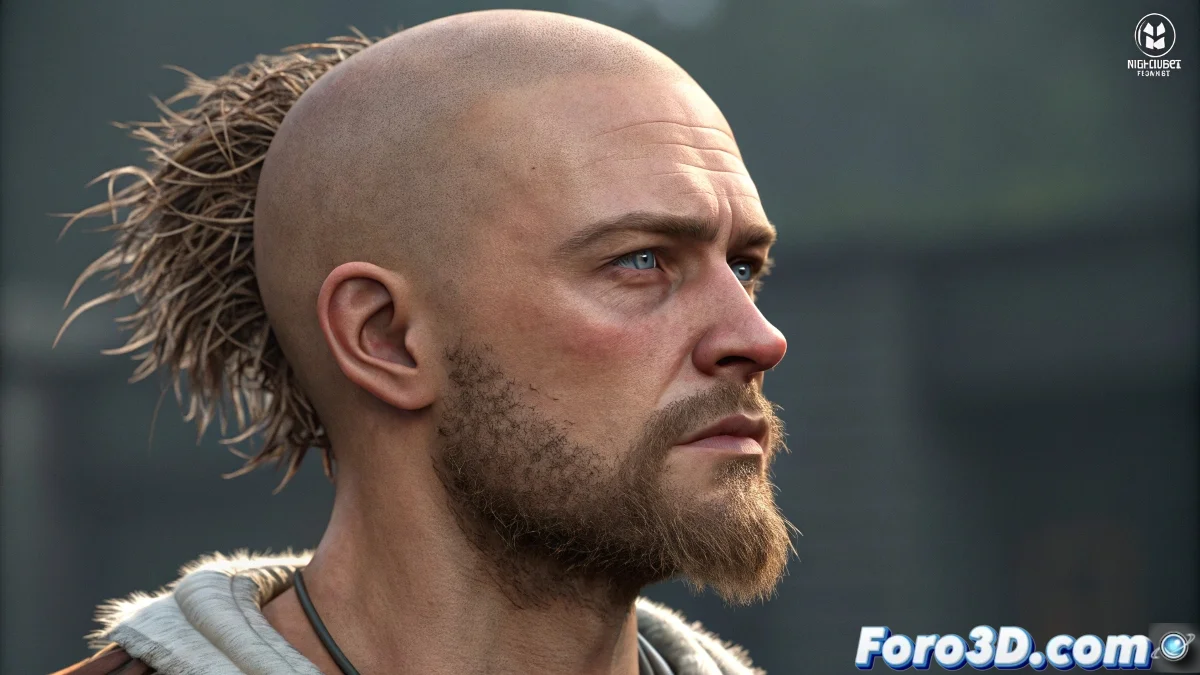
O mistério do cabelo invisível no Blender
É frustrante quando você configurou perfeitamente a dinâmica do cabelo no Blender, viu como ele se move de forma realista na viewport, mas ao renderizar... nada. O cabelo simplesmente decide não aparecer, como se seu personagem tivesse raspado a cabeça no momento do render. Esse problema é mais comum do que você pensa e geralmente tem soluções simples.
A invisibilidade do cabelo no render geralmente se deve a uma combinação de configurações de materiais, propriedades do sistema de partículas e ajustes de render. Não é que o cabelo não esteja lá, mas sim que o Blender não está recebendo as instruções corretas para mostrá-lo na imagem final.
No Blender, o cabelo que não é renderizado é como um fantasma penteado: perfeito na viewport, mas invisível na realidade
Verificação essencial de visibilidade no render
O primeiro passo é confirmar que o sistema de cabelo está configurado para renderizar. O Blender tem controles separados para viewport e render, e às vezes ele só está visível em um deles.
- Painel Particle Properties: procure a seção Viewport Display
- Render As vs Viewport As: certifique-se de que ambos estão ativados
- Atribuição de material: verifique se o cabelo tem material atribuído
- Visibilidade no render: o objeto deve estar visível no render
Configuração do material para cabelo
O cabelo precisa de materiais específicos para renderizar corretamente. Um material padrão pode não funcionar adequadamente com o sistema de partículas de cabelo.
Procure no Shader Editor e certifique-se de que está usando um Hair BSDF em vez do Principled BSDF padrão. Este shader está especificamente projetado para cabelo 😊
- Criar novo material: específico para o sistema de cabelo
- Usar Hair BSDF: em vez de shaders convencionais
- Configurar cor e rugosidade: valores realistas para cabelo
- Adicionar nó Hair Info: para controle avançado
Propriedades críticas do sistema de partículas
No painel de partículas, existem ajustes que controlam especificamente como o cabelo é renderizado. Valores incorretos aqui podem torná-lo invisível.
A seção Render no Particle Properties tem opções que ditam a aparência final. Certifique-se de que estão configuradas para o seu tipo de cabelo específico.
- Render As: Strands para cabelo normal, Object para mechas
- Material: atribuir o material correto ao sistema
- Children: verificar se os children também são renderizados
- Steps: mínimo 3 para qualidade básica
Solução para o problema de mudança de estilo
Se você não consegue mudar o estilo do cabelo, geralmente indica que o sistema está em modo dinâmica ou que há conflitos com os keyframes.
Vá para a aba Hair Dynamics e desative temporariamente a simulação física. Isso permitirá editar o estilo livremente.
- Desativar Dynamics: temporariamente para edição
- Usar Comb brush: no modo Particle Edit
- Limpar keyframes: eliminar animação conflitante
- Reset Timeline: voltar ao frame 1 para editar
Configuração de Cycles vs Eevee
Dependendo do motor de render que você usa, o cabelo pode precisar de configurações diferentes. Cycles e Eevee lidam com o cabelo de forma distinta.
Cycles geralmente produz resultados mais realistas, mas mais lentos, enquanto Eevee é mais rápido, mas pode exigir ajustes adicionais para cabelo.
- Cycles: ativar Hair Shadows em Light Paths
- Eevee: ativar Soft Shadows e aumentar samples
- Ambos: usar Hair BSDF para melhor compatibilidade
- Transmissibilidade: ajustar nos materiais para realismo
Verificação de camadas e coleções
Às vezes o problema não está no cabelo em si, mas em como ele está organizado na cena. As coleções e camadas de render podem estar ocultando o cabelo.
Revise o Outliner e certifique-se de que a coleção que contém o cabelo está visível para render. O ícone do olho controla a visibilidade no render.
- Visibilidade no Outliner
- Coleções: verificar se não está excluída do render
- View Layers: confirmar visibilidade nas camadas ativas
- Gerenciamento de cena: cabelo na cena correta
Processo de diagnóstico passo a passo
Se ainda não encontrar o problema, siga este método sistemático. Comece pelo mais básico e avance em complexidade.
Crie um objeto simples de teste com cabelo básico. Se este for renderizado, o problema está no seu objeto original específico.
- Passo 1: Criar UV Sphere nova
- Passo 2: Adicionar sistema de cabelo simples
- Passo 3: Atribuir material Hair BSDF
- Passo 4: Renderizar e comparar
Otimização para render com cabelo
Uma vez solucionado o problema de visibilidade, essas dicas o ajudarão a melhorar a qualidade do render sem aumentar excessivamente o tempo.
O cabelo pode ser muito custoso computacionalmente. Encontre o equilíbrio perfeito entre qualidade e tempo de render para o seu projeto.
- Hair Shape steps: 3-5 para equilíbrio qualidade/velocidade
- Children simplification: reduzir em vistas distantes
- Adaptive Sampling: ativar para reduzir ruído
- Light Paths: ajustar para melhor iluminação de cabelo
Depois de aplicar essas soluções, seu cabelo deve aparecer gloriosamente no render, mostrando todo aquele estilo que tanto trabalho lhe custou criar... embora provavelmente agora você tenha que lidar com o fato de que ele fica demais perfeito, mas esse é um problema muito mais agradável 💇