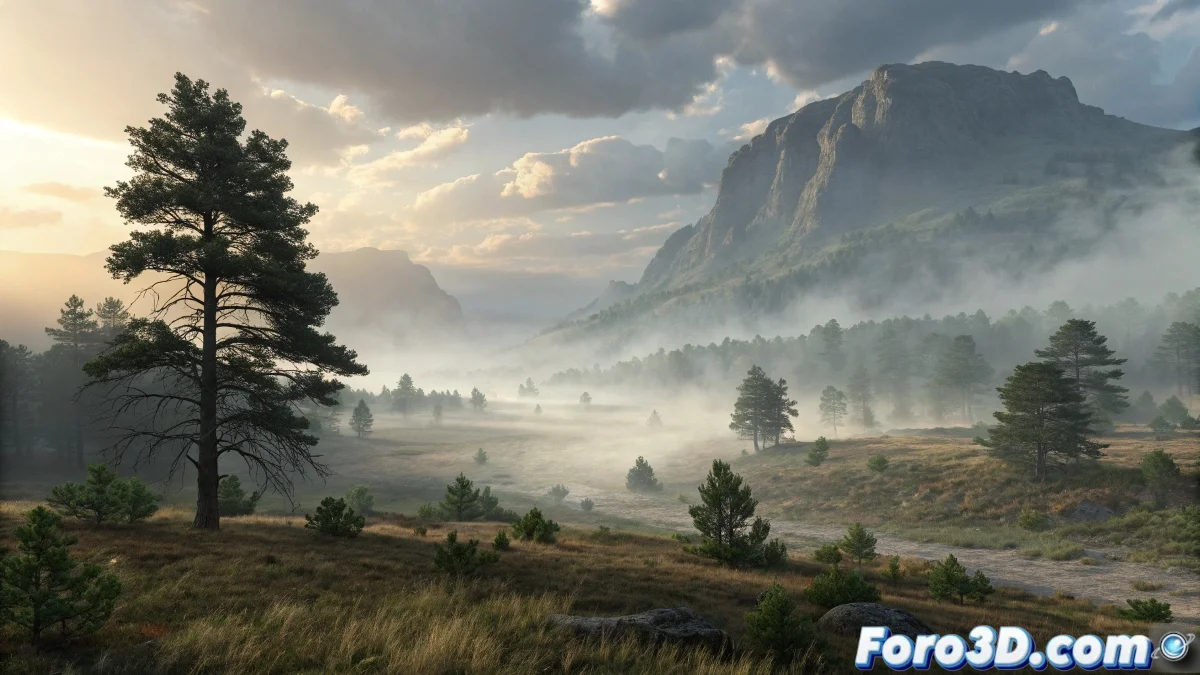
Quando a neblina decide ser tímida em primeiro plano
O problema da neblina desigual no pCloud é um daqueles desafios frustrantes onde a simulação parece conspirar contra o bom senso. A paradoxo é evidente: você tem o emissor no centro, mas a neblina próxima à câmera parece mais tênue que o fundo, criando esse efeito antinatural que você descreve perfeitamente. Esse comportamento geralmente se deve a uma combinação de fatores de render e parâmetros de partículas que interagem de maneira contra-intuitiva.
Você identificou corretamente o sintoma e sua intuição sobre Volume Fog e Environment Fog está certa - são mais simples, mas menos flexíveis. A boa notícia é que o pCloud pode produzir resultados excelentes, mas requer entender sua lógica interna particular.
Ajuste de parâmetros críticos do pCloud
O principal culpado geralmente é o parâmetro Viewport % em combinação com o Render %. Vá às propriedades do pCloud e verifique que ambos estejam em 100%. Muitos usuários reduzem o Viewport % para melhor performance durante o trabalho, mas se esquecem de restaurá-lo a 100% para o render final.
O segundo parâmetro crítico é Particle Size em relação à Distance to Camera. Partículas muito pequenas podem se tornar "transparentes" pelo material quando estão próximas à câmera. Aumente o Size ou ajuste o material para compensar esse efeito.
- Viewport % e Render % em 100%
- Particle Size ajustado conforme distância à câmera
- Particle Quantity suficiente para densidade uniforme
- Speed e Variation balanceados para distribuição homogênea
Uma neblina perfeita é como um bom sussurro: sente-se presente em toda a sala, não só nos cantos
Configuração de materiais para densidade uniforme
O material atribuído ao pCloud é tão importante quanto os parâmetros de partículas. Use um material Particle Age ou Particle MBlur conectado à opacidade, mas com uma curva de Age que mantenha opacidade constante durante toda a vida da partícula. Muitas configurações padrão têm fade in e fade out que causam o problema que você descreve.
Para a cor, use um Particle Age map com a mesma cor em todos os pontos da curva, ou melhor ainda, use um material simples sem mapas de idade se busca uniformidade total. A transparência deve ser controlada pelo canal Opacity principal, não through os mapas de partícula.
- Material sem fade in/out no Particle Age
- Opacity constante through toda a vida útil
- Cor uniforme sem variação por idade
- Self-Illumination para efeito de neblina brilhante
Técnica alternativa com múltiplos pClouds
Se um único pCloud não der o resultado desejado, considere usar múltiplos sistemas pCloud sobrepostos. Crie um pCloud para a neblina geral de fundo e outro específico para primeiro plano, com parâmetros otimizados para cada distância. Isso dá controle independente sobre cada zona.
Para o pCloud de primeiro plano, use partículas maiores e menos variação na velocidade. Para o de fundo, partículas menores com maior variação. Essa técnica simula melhor o comportamento real da neblina, que geralmente tem variações de densidade em diferentes profundidades.
- pCloud específico para primeiro plano
- pCloud adicional para fundo e meio plano
- Tamanhos de partícula diferentes por sistema
- Materiais ligeiramente diferentes para variação natural
Solução com Environment Fog melhorado
Se decidir voltar ao Environment Fog, há técnicas para melhorá-lo. Use Volume Fog com Noise ativado, mas com parâmetros muito sutis. Ajuste Uniformity para 0.8-0.9 para maior homogeneidade, e Levels para 4-5 para detalhe suficiente sem exagerar o efeito de nuvens.
Para controle de densidade por distância, anime o parâmetro Near % e Far % com curvas suaves que mantenham densidade constante. A chave está em usar valores muito próximos entre Near e Far (ex: Near 85%, Far 90%) para minimizar a diferença entre primeiro plano e fundo.
- Volume Fog com Noise sutil
- Uniformity alta para homogeneidade
- Near e Far % com valores próximos
- Exponential para decay mais natural
Otimização de iluminação e render
A iluminação afeta dramaticamente a percepção de densidade. Use luzes ambientais suaves e evite luzes diretas intensas que possam "lavar" a neblina próxima à câmera. As luzes volumétricas podem ajudar a definir a densidade, mas requerem ajuste cuidadoso.
Nas opções de render, verifique os parâmetros de Atmospherics. Aumente Steps para melhor qualidade, especialmente se usar Volume Fog. Para pCloud, certifique-se de que o sistema de partículas esteja na categoria correta para ser afetado pela iluminação ambiental.
- Iluminação ambiental suave e difusa
- Evitar luzes diretas intensas em primeiro plano
- Steps de render aumentados para qualidade
- Multiplier de atmospherics ajustado cuidadosamente
Resolver esse mistério permitirá criar neblinas atmosféricas críveis que realmente envolvam a cena em vez de se esconderem no fundo. Porque no 3ds Max, até a neblina mais tímida pode aprender a se distribuir uniformemente quando conhece os parâmetros adequados 😏
Configuração rápida para neblina uniforme
Valores base para pCloud uniforme:
Viewport %: 100
Render %: 100
Particle Size: 8-12 unidades
Material: Opacity 60-80%, sem Particle Age
Variation: 10-20% para distribuição uniforme