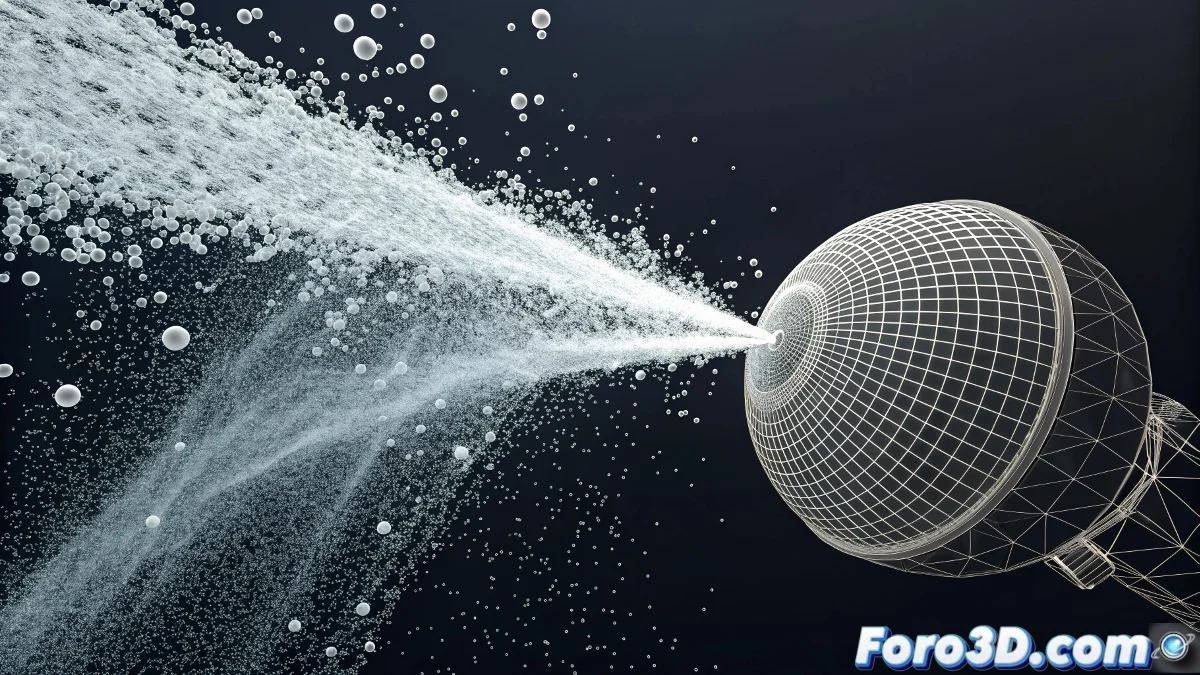
Quando as colisões decidem não acontecer
O problema dos defletores que não aparecem na lista de colisão no Particle Flow é um daqueles quebra-cabeças que pode fazer até o artista mais paciente considerar desistir. A frustração é compreensível quando você criou cuidadosamente seu sistema de naves e mísseis, aplicou o Mesher e o UDeflector, mas o operador Collision se recusa a reconhecer seu trabalho. Esse comportamento geralmente indica um problema de hierarquia ou de atualização do sistema mais do que um erro específico de configuração.
Você identificou um cenário clássico de dinâmicas complexas no Particle Flow, onde múltiplos sistemas precisam interagir através de conversores de geometria como o Mesher. O fato de que às vezes aparece e outras não sugere um problema de refresh ou timing na atualização da lista de objetos disponíveis.
Solução para o problema de seleção do defletor
O primeiro passo é reorganizar a ordem de criação. Crie o UDeflector antes de abrir o Particle Flow. Selecione o objeto Mesher, vá para Space Warps > Deflectors > UDeflector e clique no Mesher. Depois, no Particle Flow, adicione o operador Collision e use o botão Add (não By List) para selecionar o UDeflector diretamente da viewport.
Se o UDeflector continuar sem aparecer, verifique se o Mesher está atualizado. Clique com o botão direito no objeto Mesher e selecione Update Mesh. Às vezes o Mesher não atualiza automaticamente sua geometria, fazendo com que o UDeflector não tenha uma superfície válida para a colisão.
- Criar UDeflector antes de abrir o Particle Flow
- Usar Add para seleção direta da viewport
- Atualizar manualmente o Mesh do Mesher
- Verificar se o Mesher tem geometria visível
Uma colisão perfeita é como um bom aperto de mãos: ambas as partes precisam estar presentes e preparadas para o contato
Configuração correta do UDeflector
Nas propriedades do UDeflector, verifique se Object-Based Deflector está apontando corretamente para o objeto Mesher. Clique em Pick Object e selecione o Mesher novamente. Às vezes a conexão se perde silenciosamente, especialmente se você renomeou objetos ou reorganizou a cena.
Os parâmetros de Bounce, Variation e Chaos são cruciais para o comportamento de rebote. Para mísseis, use Bounce 0.8-1.2 para um rebote energético, Variation 10-20% para naturalidade, e Chaos 5-15% para direções ligeiramente impredecíveis. Valores de Bounce muito baixos (0.0-0.3) podem fazer com que os mísseis simplesmente parem em vez de rebotar.
- Pick Object verificado e apontando para o Mesher
- Bounce: 0.8-1.2 para mísseis energéticos
- Variation: 10-20% para naturalidade
- Chaos: 5-15% para direções impredecíveis
Configuração alternativa sem Mesher
Se a abordagem com Mesher continuar dando problemas, considere usar instâncias de geometria direta em vez de Mesher. No sistema de mísseis, use o operador Shape Instance para que cada partícula seja uma instância do míssil, e depois aplique o UDeflector diretamente às naves (não através do Mesher).
Outra alternativa é usar partículas padrão com deflectores simples. Em vez de mísseis complexos, use partículas simples (dots ou ticks) para os testes de colisão, e só converta para geometria complexa uma vez que as colisões funcionem corretamente.
- Shape Instance para mísseis complexos
- UDeflector aplicado diretamente às naves
- Partículas simples para testes de colisões
- Conversão para geometria complexa só no final
Solução para colisões persistentes
Para diagnosticar o problema, ative Display Geometry no operador Collision. Isso mostra visualmente os deflectores ativos na viewport. Se você não vir geometria, significa que o Collision não está reconhecendo o defletor corretamente.
Outra técnica de diagnóstico é usar um defletor simples (SDeflector) em vez de UDeflector. Os deflectores simples são mais básicos, mas também mais confiáveis. Se o SDeflector funcionar mas o UDeflector não, o problema está especificamente na configuração do UDeflector.
- Display Geometry ativado no operador Collision
- Testar com SDeflector como alternativa
- Verificar a escala dos objetos
- Testar com geometria simples de referência
Otimização do sistema completo
O timing de atualização pode afetar as colisões. Certifique-se de que o sistema de naves esteja animado e atualizado antes do frame onde ocorrem as colisões. Você pode forçar uma atualização movendo o slider de tempo ou usando Update During Spinner Drag nas preferências.
Para sistemas complexos, considere usar scripts de atualização que refresquem automaticamente as conexões entre Mesher, UDeflector e Particle Flow. Um simples script que você execute antes do render pode salvar horas de frustração.
- Atualizar animação antes das colisões
- Update During Spinner Drag ativado
- Scripts de atualização automática
- Pré-visualização frame por frame
Resolver esse mistério permitirá que você crie sistemas de combate espacial complexos onde mísseis e naves interagem de maneira crível e controlada. Porque no Particle Flow, até a colisão mais rebelde pode ser domada com a hierarquia e configuração adequadas 😏
Fluxo de trabalho verificado
Ordem correta para colisões confiáveis:
1. Criar geometria de naves
2. Aplicar Mesher às naves
3. Criar UDeflector apontando para o Mesher
4. Criar sistema Particle Flow de mísseis
5. Adicionar operador Collision
6. Selecionar UDeflector com Add (não By List)
7. Atualizar Mesher antes do render