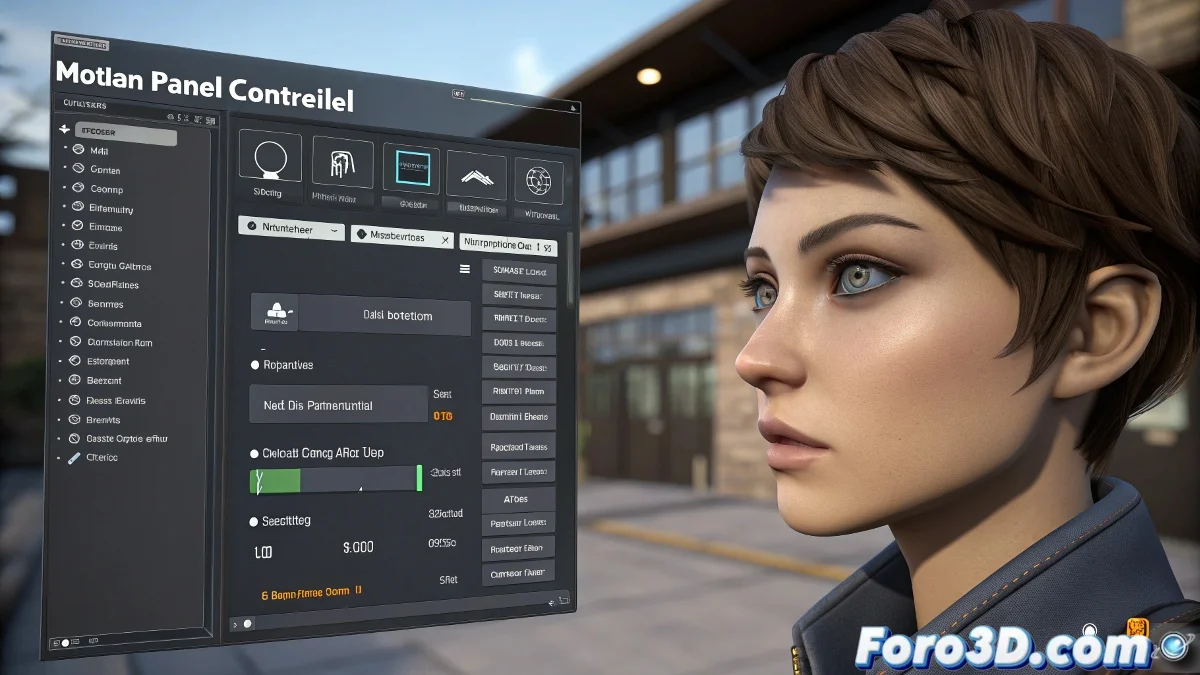
Solução para problemas com Float Limit Controller no 3ds Max
Quando você usa o Float Limit Controller no 3ds Max para restringir o movimento de um objeto, como as pálpebras de um rig, o que você faz é dizer ao programa que esse controlador só pode se mover entre um valor mínimo e um máximo. No entanto, às vezes esse controlador não funciona como esperado. ¡Vamos a solucionarlo! 🛠️
Atribuição correta do Float Limit Controller
Primeiro, certifique-se de que o eixo ao qual você está aplicando o limite tem efetivamente atribuído um Float Limit Controller. Para fazer isso corretamente, siga estes passos:
- Selecione o controlador: Vá ao painel Motion e selecione o controlador correspondente, por exemplo, o eixo Z de posição ou rotação da pálpebra.
- Atribua o controlador: Clique em Assign Controller e escolha Float Limit.
- Ajuste os valores: Faça duplo clique no Float Limit Controller para ajustar os valores mínimo e máximo.
Se você fizer isso mas a pálpebra não responder, pode ser que ainda esteja sob o controle de outro tipo de controlador que está ignorando seu novo limite. ¡Certifique-se de que o Float Limit Controller esteja no comando!
Revisão de conflitos com outros controladores
Também verifique se você tem algum Wire Parameter ou Expression Controller ativo que esteja sobrescrevendo o que faz o Float Limit. Às vezes, os tutoriais não mencionam isso, e esse pode ser o passo que você está omitindo. ¡Não deixe que outros controladores roubem o show! 🎭
- Wire Parameter: Verifique se há algum Wire Parameter ativo.
- Expression Controller: Verifique se há algum Expression Controller que possa estar interferindo.
Verificação extra no Curve Editor
No painel Curve Editor, verifique se seu eixo tem várias camadas de controle. Desative momentaneamente qualquer controlador anterior e teste apenas com o Float Limit. Se você usar um atributo personalizado (custom attribute) para mover a pálpebra, certifique-se de que esteja bem vinculado ao eixo que você controla. ¡A precisão é chave! 🔍
- Camadas de controle: Verifique várias camadas de controle no Curve Editor.
- Desative controladores anteriores: Teste apenas com o Float Limit.
- Atributos personalizados: Certifique-se de que estejam bem vinculados.
Versão do 3ds Max
Certifique-se de estar usando uma versão recente do 3ds Max, como a 2025, pois algumas coisas no sistema de controladores melhoraram muito em estabilidade e visualização. ¡Mantenha-se atualizado! 🆙
O Float Limit Controller é como aquele amigo que diz eu te ajudo, mas só se todos os outros se afastarem. Se você não o deixar no comando total, ele fica olhando e não mexe um dedo. ¡Certifique-se de que ele seja o chefe da festa! 🎉