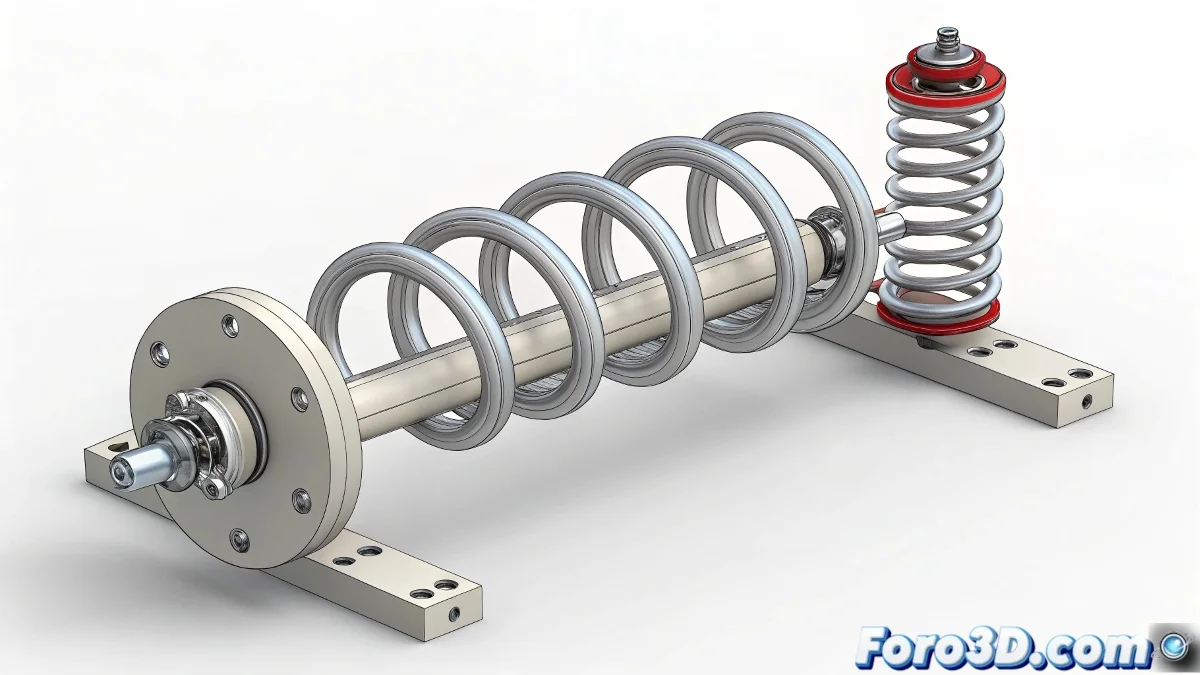
Domine o manuseio profissional de molas no Inventor 2010
Suas molas coil se viram ou deslocam em conjuntos com anéis concêntricos? Aprenda técnicas comprovadas para fixá-las com precisão, controlar seu comportamento e replicá-las eficientemente em seus projetos mecânicos.
"Uma mola bem posicionada é como um bom assistente: trabalha em silêncio e nunca sai do lugar" — Engenheiro mecânico experiente
1. Configuração geométrica precisa
Preparação do conjunto:
- Crie eixos auxiliares que conectem os pontos de ancoragem
- Gere planos de trabalho para definir orientação
- Verifique que os anéis tenham restrições básicas:
- Concentric para alinhamento radial
- Mate para posição axial
2. Inserção controlada da mola
Fluxo de trabalho garantido:
| Passo | Ação | Dica |
|---|---|---|
| 1 | Selecione Coil Spring | Use o menu Design > Spring |
| 2 | Defina ponto inicial no anel exterior | Selecione aresta ou ponto de sketch |
| 3 | Especifique ponto final no anel interior | Mantenha Alt para snap preciso |
| 4 | Ajuste parâmetros chave | Veja a próxima seção |
3. Ajuste de parâmetros críticos
Propriedades da mola:
- Revolutions: Número de espiras completas
- Pitch: Distância entre espiras
- Diameter: Diâmetro da mola
- Direction: Sentido de enrolamento (CW/CCW)
Dica profissional:
Use Adaptive Design para que a mola ajuste automaticamente seu comprimento ao mover os anéis.
4. Replicação eficiente
Padrão circular perfeito:
- Selecione a mola já configurada
- Ative Circular Pattern
- Defina:
- Eixo de rotação (usar eixo central)
- Número de instâncias
- Ângulo de distribuição
- Verifique associativity para atualizações automáticas
Checklist de solução de problemas
- ✅ Orientação correta: A mola não se vira
- ✅ Posição estável: Sem deslocamentos inesperados
- ✅ Adaptabilidade: Ajusta ao mover anéis
- ✅ Desempenho: Não retarda o conjunto
No foro3d você encontrará arquivos de exemplo com diferentes configurações de molas. Porque todos nós tivemos essas molas rebeldes que pareciam ter vida própria. 🌀
Solução de problemas avançados
- Mola que desaparece: Verifique visibilidade em LOD
- Atualizações falhadas: Reconstrua características
- Interferências: Ajuste diâmetro ou pitch
- Erro no padrão: Use "Reorder Features"
Como dizem os especialistas em CAD: "A precisão não é um acidente, é o resultado de boas referências". Agora vá e leve seus conjuntos com molas ao nível profissional. ⚙️