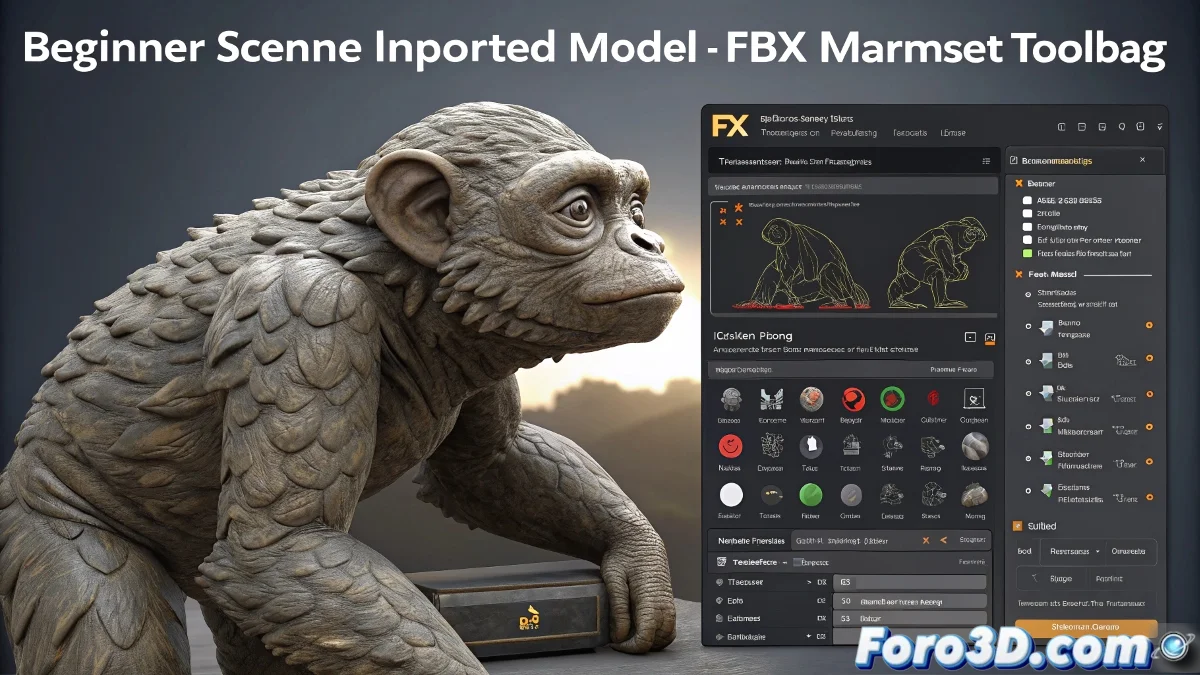
Quando seus materiais do ZBrush desaparecem como lágrimas na chuva 🌧️
Você exporta sua escultura perfeita do ZBrush e ao abri-la no Marmoset... surpresa! Sua obra-prima parece um modelo de PS1. Não é um erro, é que os matcaps do ZBrush são apenas máscaras de visualização, não materiais reais. O Marmoset espera shaders físicos que você deve configurar manualmente.
Fluxo de trabalho profissional para materiais
- Prepare no ZBrush:
- Organize cada parte em Polygroups distintos
- Use Export with Groups ao salvar FBX
- Importe no Marmoset:
- Revise o painel Materials
- Crie novos shaders para cada grupo
- Atribua texturas:
- Conecte mapas de normais/height
- Ajuste parâmetros de roughness/metallic
"Os matcaps são como maquiagem: ficam ótimos no ZBrush mas não sobrevivem à viagem para o Marmoset" — Artista 3D anônimo
Truques avançados para controle total
| Problema | Solução |
|---|---|
| Todos os subtools compartilham material | Exportar com "Groups As Separate Meshes" |
| Perco detalhes ao importar | Verificar escala e subdivisões no FBX |
| Quero manter cores | Extrair Color Map do ZBrush |
O método do material ID (para valentes)
Para projetos complexos:
- 📍 Atribua Material ID por Polygroup no ZBrush
- 📍 Exporte com Keep Polypaint ativado
- 📍 No Marmoset use Material ID Split ao importar
Este método requer mais configuração mas permite atribuir automaticamente distintos shaders baseados nos grupos do ZBrush.
Quando o caos já está instalado
Se importou sem preparação:
- 🛠️ Use Mesh Groups no Marmoset para separar manualmente
- 🛠️ Aplique Auto Smoothing para bordas limpas
- 🛠️ Gere Quick Loader para reutilizar configurações
E lembre-se: se depois de tudo o seu modelo ainda parecer de plástico barato, você sempre pode argumentar que é um estilo artístico lowpoly retro. Afinal, no mundo do 3D às vezes os limites técnicos se tornam assinaturas visuais... até o cliente perguntar por que o personagem premium dele parece um brinquedo de McLanche Feliz. 🍔