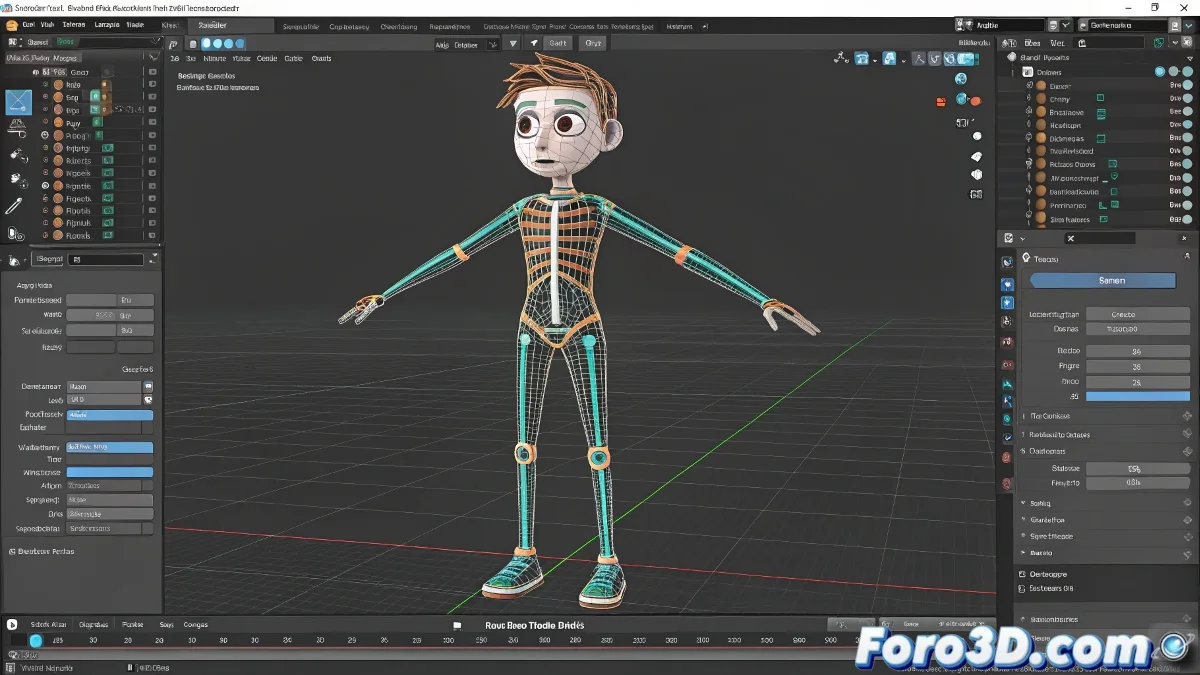
Quando seus ossos no Cinema 4D decidem fazer greve 🦴❌
Você criou cuidadosamente seu esqueleto, mas ao mover os ossos... ¡nada ocorre! A malha fica parada como se estivesse desafiadoramente orgulhosa de sua rigidez. Não se preocupe, aqui está o plano de resgate.
🔍 Diagnóstico rápido: O que faltou?
- Você tem Skin Tag na sua malha?
- O Weight Tag apareceu automaticamente?
- Os ossos estão dentro do volume da malha?
- As normais estão corretamente orientadas?
🛠️ Solução definitiva passo a passo:
- Seleção correta:
- Primeiro selecione TODOS os ossos
- Depois selecione a malha (a ordem importa)
- Enlace mágico:
- Vá para Character > Enlazar
- Marque Criar pesos automáticos ✅
- Verifique se ambos os tags aparecem
- Verificação visual:
- Mova ossos principais
- A malha DEVE se deformar
- Se não, passe para o plano B
"Um rig sem pesos é como um boneco sem fios: muita estrutura mas zero movimento"
🎨 Plano B: Atribuição manual de pesos
- Adicione manualmente:
- Skin Tag (Botão direito > Character Tags > Skin)
- Weight Tag (Mesmo menu > Weight)
- Pinte os pesos:
- Abra a ferramenta Weight Tool
- Selecione um osso e pinte sua influência
- Use Soft Selection para transições suaves
💡 Dicas de ouro:
- Teste com uma esfera primeiro (se funcionar, o problema é sua malha)
- Revise normais (Mesh > Normals > Align Normals)
- Otimize sua malha antes de fazer o rig (topologia limpa)
🚨 Sintomas e soluções express:
- 🙇 "Nada se move": Faltam Skin/Weight tags
- 👻 "Partes desaparecem": Normais invertidas
- 💥 "Deformações explosivas": Ossos fora da malha
- 🦴 "Só se movem alguns ossos": Pesos mal atribuídos
🌪️ Quando tudo falha:
- Salve sua cena
- Crie um novo projeto
- Importe sua malha
- Tente o processo novamente
Lembre-se: até os melhores riggers passaram por isso. Seu personagem eventualmente ganhará vida... embora hoje pareça mais um manequim do que um ser animado. ¡Persista! 💪