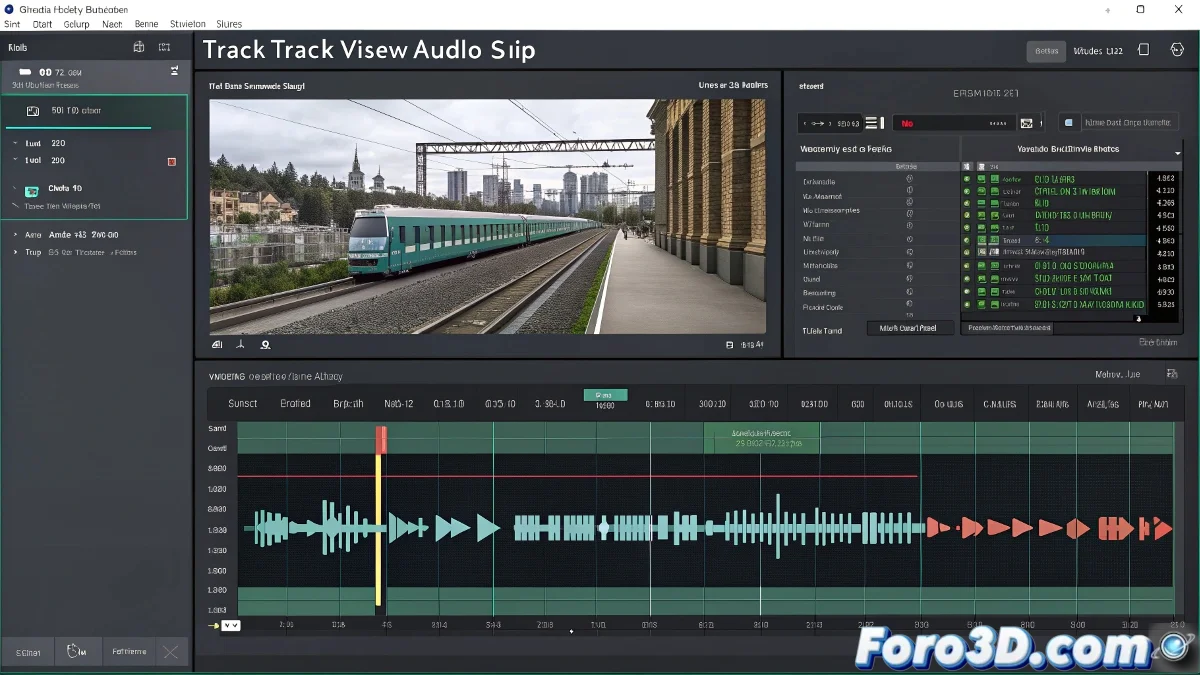
Como reproduzir áudio em um intervalo de frames
Quando você insere um arquivo de áudio em Track View → Sound, ele é reproduzido em toda a linha do tempo por padrão. Se você quiser que ele seja ouvido apenas em um intervalo específico (por exemplo, do frame 50 ao 80), não é possível recortá-lo diretamente no 3ds Max, mas existem várias formas de controlá-lo 🎧.
Preparar o áudio em um editor externo
A maneira mais eficaz é preparar o arquivo fora do 3ds Max em um editor como Audacity ou Adobe Audition. Corte o fragmento que precisar (frames 50 a 80 convertidos em segundos de acordo com seus FPS) e exporte-o como um novo arquivo WAV. Em seguida, importe-o em Track View → Sound.
Usar a opção Start Time
Outra opção prática é usar a configuração de Start Time ao adicionar o arquivo no Track View. Isso permite deslocar o início do som para que coincida com o frame 50, ajustando assim a sincronização ⏱️.
Dividir em clipes de áudio
Se você precisar de ainda mais controle, divida seu arquivo em vários fragmentos e carregue apenas aqueles que correspondam ao intervalo necessário. Dessa forma, você poderá organizar melhor suas pistas de referência.
Um detalhe a ter em conta
Lembre-se de que o 3ds Max não foi projetado como editor de áudio, mas como ferramenta de animação. O som é usado apenas como referência para sincronizar movimentos. O ideal é preparar a pista em um editor externo e trazer apenas o necessário 🎬.