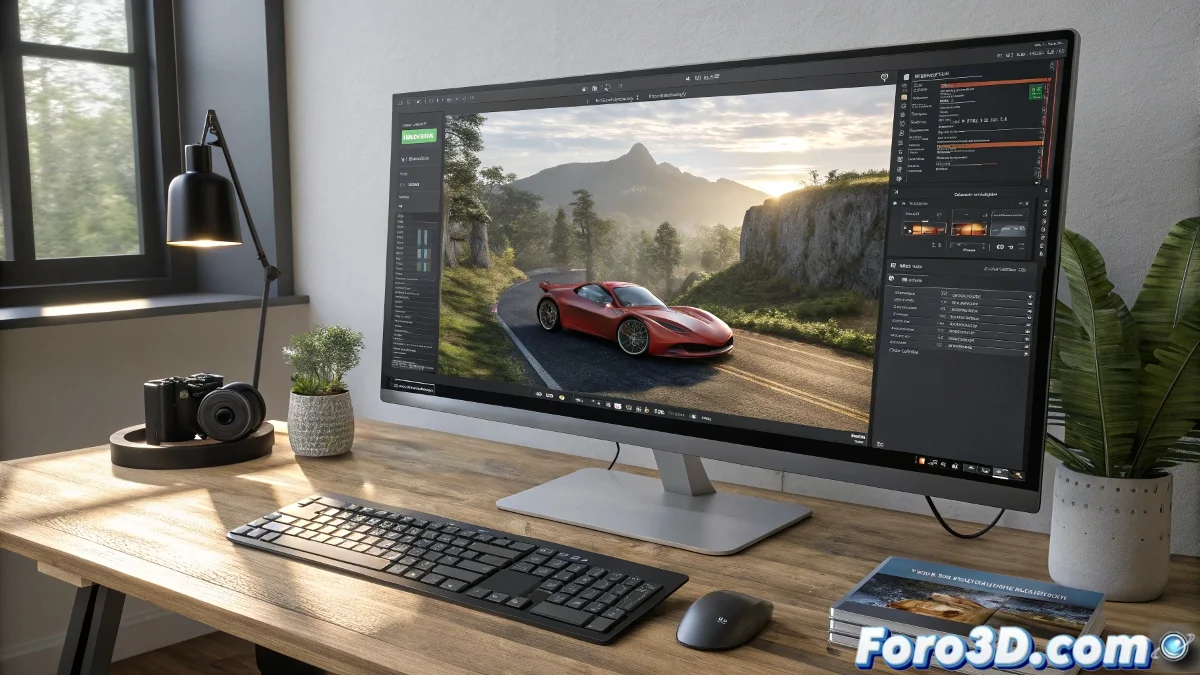
Renderizar objetos 3D sobre vídeo no Blender após o tracking
Depois de todo o trabalho de tracking no Blender, vem a parte mais emocionante (e às vezes frustrante): conseguir que seu objeto 3D fique integrado sobre o vídeo original no momento do render. O bom é que o Blender tem um sistema de composição por nós que permite fazer isso de forma bastante flexível, embora seja preciso conhecer alguns truques para não acabar com um fundo cinza ou preto. ¡E não, você não precisa ser um especialista em Blender para fazer isso! 🎥
Passos para combinar o objeto 3D com o vídeo no Blender
Uma vez que você tenha seu tracking configurado e sua câmera 3D sincronizada graças à resolução do motion tracking, siga estes passos para fazer a composição final:
- Vá para o workspace de Compositing e ative a caixa Use Nodes se ainda não o fez.
- Adicione um nó do tipo Movie Clip e carregue seu vídeo original (o que você usou para o tracking).
- Crie um nó Render Layers para que o Blender pegue as informações do seu objeto 3D renderizado.
- Adicione um nó Alpha Over ou um Z Combine (dependendo de como você quiser gerenciar a profundidade e o canal alfa).
- Conecte o vídeo ao fundo do Alpha Over, e o Render Layer à primeira input (a frontal).
- Se usar o Z Combine, não esqueça de ativar a opção Use Alpha Channel para que respeite a transparência do render.
- Por último, conecte o resultado final ao nó Composite para que o Blender gere a imagem composta.
Recomendações extras para um render limpo
Certifique-se de que o motor de render (Cycles ou Eevee) esteja configurado corretamente e que a iluminação da sua cena 3D coincida com a do vídeo para conseguir uma integração mais realista.
Se o vídeo tiver grão ou ruído, adicione um pouco de Grain ou use Denoise no render para que ambos se misturem melhor.
Exporte seu resultado final em um formato que suporte vídeo, como FFmpeg, e ajuste o codec de acordo com sua necessidade.
E lembre-se… se nada disso funcionar, você sempre pode dizer que seu objeto 3D é um fantasma… assim ninguém notará que ele não aparece no render. ¡Então mãos à obra e a renderizar! 👻
Com essas dicas, você poderá renderizar objetos 3D sobre vídeo no Blender de maneira eficaz. ¡E lembre-se, se o render não sair como esperado, você sempre pode revisar seus nós! 🔄