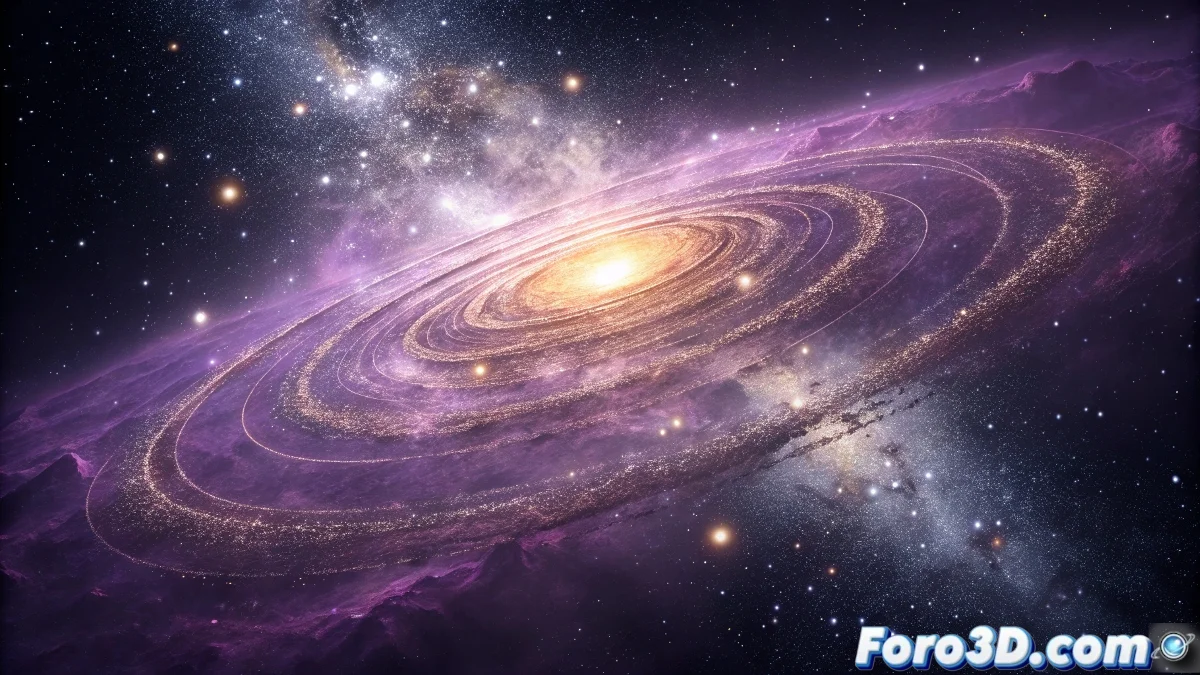
Recriando o mistério dos raios gama galácticos com Krita e Wacom Intuos Pro
O fascinante debate astrofísico sobre o excesso de raios gama no centro galáctico representa uma oportunidade extraordinária para exercitar nossas habilidades de ilustração científica digital. Utilizando Krita junto com a tableta Wacom Intuos Pro, podemos recriar visualmente como a distribuição de matéria escura coincide espacialmente com esse misterioso fenômeno, e compará-la com a hipótese alternativa dos pulsares de milissegundos não observados. Este guia passo a passo te levará através do processo completo de criação, desde a pesquisa de referência até a composição final que mostra ambas as teorias em igualdade de condições. 🌠
Fase 1: Pesquisa e compreensão do fenômeno
Antes de abrir o Krita, é crucial entender a base científica. Pesquise as características do excesso de raios gama: sua distribuição esferoidal, espectro energético entre 1-3 GeV, e extensão de aproximadamente 5 quiloparsecs. Estude os modelos de matéria escura como os perfis de densidade NFW e Einasto, e pesquise as propriedades dos pulsares de milissegundos e sua distribuição esperada no bojo galáctico. Reúna referências visuais de: simulações de halos de matéria escura, mapas do telescópio Fermi-LAT, diagramas de magnetosferas de pulsares, e representações do centro galáctico. Esta preparação garantirá que sua ilustração seja cientificamente precisa além de visualmente impactante.
Elementos chave a pesquisar:- Mapas de emissão gama do Fermi-LAT
- Perfis de densidade de matéria escura from simulações
- Distribuição espacial de populações estelares antigas
- Características espectrais de pulsares de milissegundos
- Estrutura do bojo e barra galácticos
- Posição de fontes gama conhecidas na região
Fase 2: Configuração do Krita e Wacom Intuos Pro
Configure o Krita para otimizar o fluxo de trabalho astronômico. Estabeleça um documento de 4000x4000 pixels a 300 DPI com espaço de cor sRGB. A Wacom Intuos Pro se configura atribuindo os botões ExpressKeys para ferramentas frequentes: pincel (B), borracha (E), mão (H), e zoom. O Touch Ring se programa para controlar o tamanho do pincel e o zoom. Crie uma paleta de cores específica para astronomia de alta energia: azuis profundos para raios gama, vermelhos escuros para matéria escura, dourados para pulsares, e pretos intensos para o espaço profundo.
A precisão da Wacom Intuos Pro é essencial para representar as sutis diferenças entre distribuições astrofísicas.
Fase 3: Esboço compositivo e estrutura de camadas
Comece com uma camada de esboço usando um pincel suave de baixa opacidade. Desenhe uma composição que mostre claramente a comparação entre ambas as hipóteses. Uma abordagem eficaz é dividir a ilustração em três painéis: um mostrando a hipótese de matéria escura, outro a hipótese de pulsares, e um terceiro mostrando a sobreposição e comparação direta. Estabeleça uma estrutura de camadas organizada desde o princípio: fundo espacial, distribuição estelar, matéria escura, raios gama, pulsares, e elementos de anotação.
Fase 4: Criação do fundo galáctico
Utilizando a Wacom Intuos Pro com um pincel de aerógrafo grande, pinte o fundo do centro galáctico. Comece com pretos profundos e adicione gradualmente tons azulados e púrpuras para representar o campo estelar e nuvens de poeira. Use pincéis com textura de "estrelas" para criar o bojo galáctico característico, com maior densidade em direção ao centro. A pressão variável da tableta te permitirá criar estrelas de diferentes brilhos de maneira natural. Adicione a faixa de poeira galáctica usando pincéis com textura de nuvem a baixa opacidade.
Fase 5: Representação da matéria escura
Para visualizar a distribuição de matéria escura, crie uma nova camada em modo "Superpor" ou "Luz Suave". Use um pincel redondo suave com cor vermelha escura semitransparente. Com a Wacom Intuos Pro, aplique maior pressão no centro para representar a alta densidade central e reduza gradualmente a pressão em direção às bordas, criando o perfil de densidade NFW característico. Adicione várias camadas com diferentes opacidades para criar um efeito volumétrico convincente. Utilize máscaras de camada para definir com precisão a forma esferoidal estendida.
Técnicas para matéria escura no Krita:- Múltiplas camadas em modos de fusão para profundidade
- Pincéis de desfoque gaussiano para transições suaves
- Ferramentas de gradiente para perfis de densidade
- Máscaras vetoriais para formas matematicamente precisas
- Filtros de ruído para textura de flutuações de densidade
- Camadas de ajuste para fine-tuning de cor e contraste
Fase 6: Visualização do excesso de raios gama
Crie uma camada separada para os raios gama usando tons azuis e cian em modo "Tela" ou "Soma". Com a Wacom Intuos Pro, utilize um pincel de partículas para representar a natureza fotônica da emissão gama. A pressão variável te permitirá criar variações na intensidade que reflitam os dados reais do Fermi-LAT. Sobreponha esta camada com a de matéria escura para mostrar a coincidência espacial. Use ferramentas de transformação para ajustar a escala e alinhamento até alcançar a correlação visual ótima.
Fase 7: Representação de pulsares de milissegundos
Para a hipótese alternativa, crie uma camada com pequenos pontos dourados que representem os pulsares não observados. Use um pincel com forma de estrela e varie o tamanho e brilho com a pressão da tableta para simular uma população diversa de pulsares. Distribua-os seguindo o perfil de densidade de estrelas antigas no bojo galáctico. Adicione cones de radiação sutis ao redor de alguns pulsares usando pincéis com forma de leque a opacidade muito baixa, representando seus feixes de radiação.
Fase 8: Integração e efeitos especiais
Combine todas as camadas usando modos de fusão apropriados para criar uma composição coerente. Adicione efeitos de brilho nas áreas de maior intensidade gama usando camadas em modo "Adição". Crie linhas de grade tênues para referência espacial e escalas de distância em quiloparsecs. Utilize a ferramenta de texto do Krita com a tableta Wacom para adicionar anotações científicas que expliquem os elementos chave da ilustração.
Fase 9: Composição final e exportação
Revise a composição completa e realize ajustes finais de cor e contraste. Certifique-se de que a comparação entre hipóteses seja clara e objetiva. Crie uma legenda detalhada que explique cada elemento e seu significado científico. Exporte em alta resolução para usos educacionais e considere criar versões animadas mostrando como diferentes parâmetros afetariam as previsões de cada hipótese.
Ao completar esta ilustração no Krita com a Wacom Intuos Pro, você terá criado não apenas uma obra de arte, mas uma ferramenta de comunicação científica poderosa. Esta recriação visual do debate sobre os raios gama galácticos demonstra como a arte digital pode tornar acessíveis conceitos astrofísicos complexos, permitindo que cientistas e público geral compreendam e participem de um dos mistérios mais fascinantes da cosmologia moderna. Cada traço preciso com a tableta Wacom contribui para visualizar a elegante competição entre explicações científicas alternativas, celebrando a natureza colaborativa e competitiva da pesquisa de fronteira.