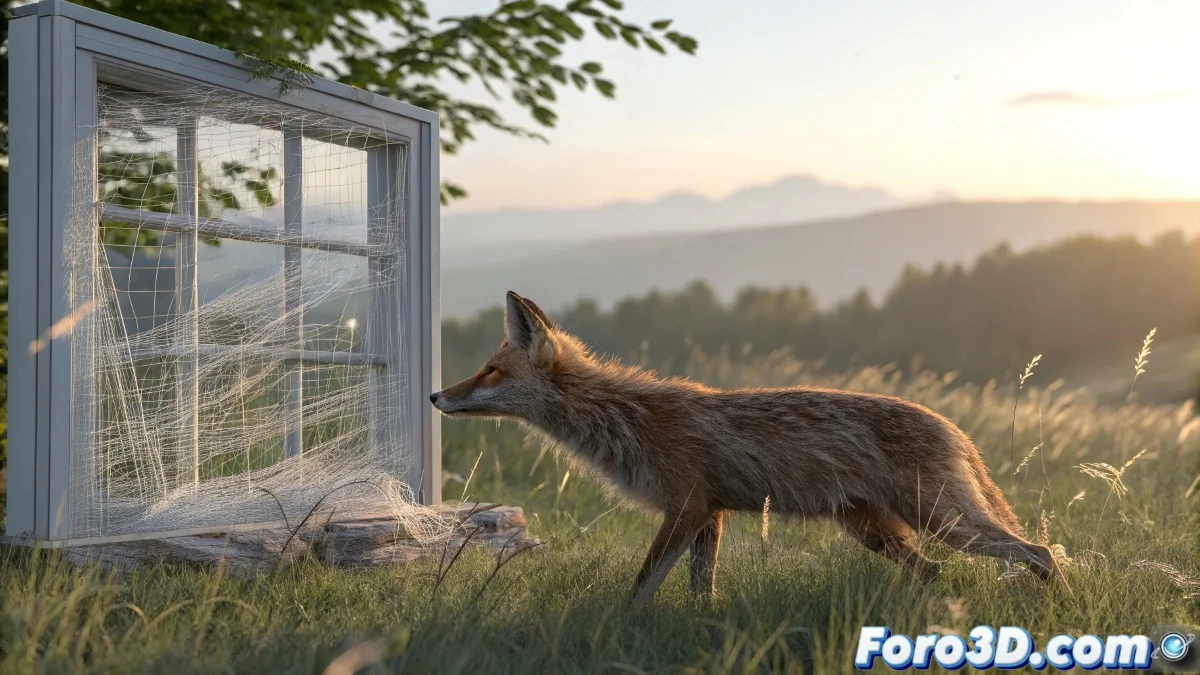
O mistério do Fur Grass invisível
Este é um problema clássico quando trabalhamos com Fur no Maya e materiais transparentes. O Fur Grass parece desaparecer magicamente quando o olhamos através de uma janela, deixando um cerco fantasma que frustra qualquer tentativa de criar cenas realistas. O problema não está no Fur nem no material da janela separadamente, mas em como eles interagem durante o processo de renderização.
O que ocorre é que o ray tracer do Maya tem dificuldades para calcular corretamente a interseção entre os raios de luz, as superfícies transparentes e os sistemas de Fur. Sem a configuração adequada, o renderizador simplesmente omite o Fur quando detecta que está atrás de um material transparente, considerando-o uma otimização quando na realidade é um problema de visualização.
No Maya, o Fur atrás de vidro é como um ator tímido que sai de cena quando as luzes se acendem
Configuração do material da janela
O primeiro passo é revisar e ajustar o material da janela. Os materiais transparentes padrão podem precisar de parâmetros específicos para permitir a visibilidade do Fur.
- Refração ativada: garantir que transmission seja maior que 0
- Transparência total: cor de transmission em branco puro
- IOR correto: 1.5 para vidro padrão
- Exit Color: desativado ou em preto
Atributos de renderização para Fur
O sistema Fur do Maya tem atributos específicos que controlam seu comportamento durante a renderização. Alguns desses podem estar limitando a visibilidade através de superfícies transparentes.
Nos atributos de Fur Description, procure a seção de Render Settings e verifique que as opções de profundidade e amostragem estão configuradas corretamente 😊
- Fur Render Options: no nó Fur Description
- Hair Samples: aumentar para 4-8 para melhor qualidade
- Fur Render Precision: alta ou média-alta
- Auto-Shadowing: desativar temporariamente para testes
Ajustes críticos de Ray Tracing
A solução mais eficaz geralmente está nos ajustes de Ray Tracing do render. O Maya precisa calcular corretamente os caminhos de luz através das superfícies transparentes.
Em Render Settings, vá para a aba de Ray Tracing e aumente os limites de reflexão e refração. Valores muito baixos cortam o cálculo prematuramente.
- Reflections: mínimo 4, preferível 6-8
- Refractions: mínimo 6, preferível 8-12 para vidro
- Max Trace Depth: soma de reflections + refractions
- Shadow Rays: aumentar para 2-3 para sombras suaves
Configuração de câmeras e clipping
Em alguns casos, o problema pode estar relacionado aos planos de clipping da câmera. Se o Fur estiver muito perto ou muito longe, pode não ser renderizado corretamente.
Verifique os Near Clip Plane e Far Clip Plane da sua câmera de render. Valores extremos podem causar que geometria muito pequena como o Fur desapareça.
- Near Clip Plane: 0.1-1.0 para cenas normais
- Far Clip Plane: suficiente para cobrir toda a cena
- Ortographic Views: evitar se houver problemas de depth
- Camera Scale: verificar se não é muito pequeno
Técnica com render layers alternativos
Se os ajustes anteriores não resolverem completamente o problema, considere usar render layers separados para o Fur e a janela.
Renderize o Fur em uma camada separada sem a janela, e a janela em outra camada sem o Fur. Depois componha ambas na pós-produção.
- Render Layer para Fur: sem o objeto janela
- Render Layer para janela: apenas o material transparente
- Composição na pós: usar canais alpha e depth
- Ajuste de blending: modos de fusão para integração
Verificação de atributos de visibilidade
O Maya tem múltiplos níveis de controle de visibilidade que podem estar afetando o render. Verifique que todos estejam configurados corretamente.
Revise tanto os atributos de render visibility no shape node quanto as flags de visibilidade na display layer e no objeto em si.
- Render Stats: no shape node da janela
- Primary Visibility: ativado para todos os objetos
- Casts Shadows: ativado para janela e Fur
- Receive Shadows: ativado para o chão e Fur
Solução com mental ray (se aplicável)
Se você estiver usando mental ray em vez de Arnold, os ajustes necessários são diferentes. O mental ray tem seu próprio sistema para lidar com pelo e transparências.
No mental ray, procure os parâmetros de ray marching e aumente as amostras para materiais dielétricos e sistemas de pelo.
- Unidade mia_material: usar architectural em vez de padrão
- Trace Depth: aumentar nas configurações de render do mental ray
- Final Gathering: ativar para melhor iluminação indireta
- Unidade mia_material x_passes: verificar no multi-render
Otimização para render eficiente
Os ajustes sugeridos podem aumentar significativamente o tempo de render. Essas estratégias te ajudarão a manter a eficiência.
Use region rendering para testar apenas a área problemática durante o desenvolvimento. Uma vez solucionado, aplique os ajustes ao render completo.
- Region rendering: para testes rápidos
- Low quality preview: durante desenvolvimento
- Progressive rendering: para ver resultados parciais
- Cache de Fur: pré-calcular para renders múltiplos
Fluxo de trabalho de diagnóstico
Siga este processo sistemático para identificar e resolver o problema. Comece com o mais simples e avance em complexidade.
Crie uma cena de teste mínima com apenas uma janela simples e um pequeno parche de Fur para isolar o problema.
- Passo 1: Cena mínima com plano como janela e Fur básico
- Passo 2: Aplicar ajustes de Ray Tracing básicos
- Passo 3: Verificar materiais e atributos de render
- Passo 4: Transferir solução para cena principal
Depois de aplicar essas soluções, seu Fur Grass deve ser visível perfeitamente através das janelas, criando aquele cerco realista que completa sua cena... embora provavelmente agora note outros detalhes que queira melhorar, mas essa é a natureza do trabalho em 3D 🌿