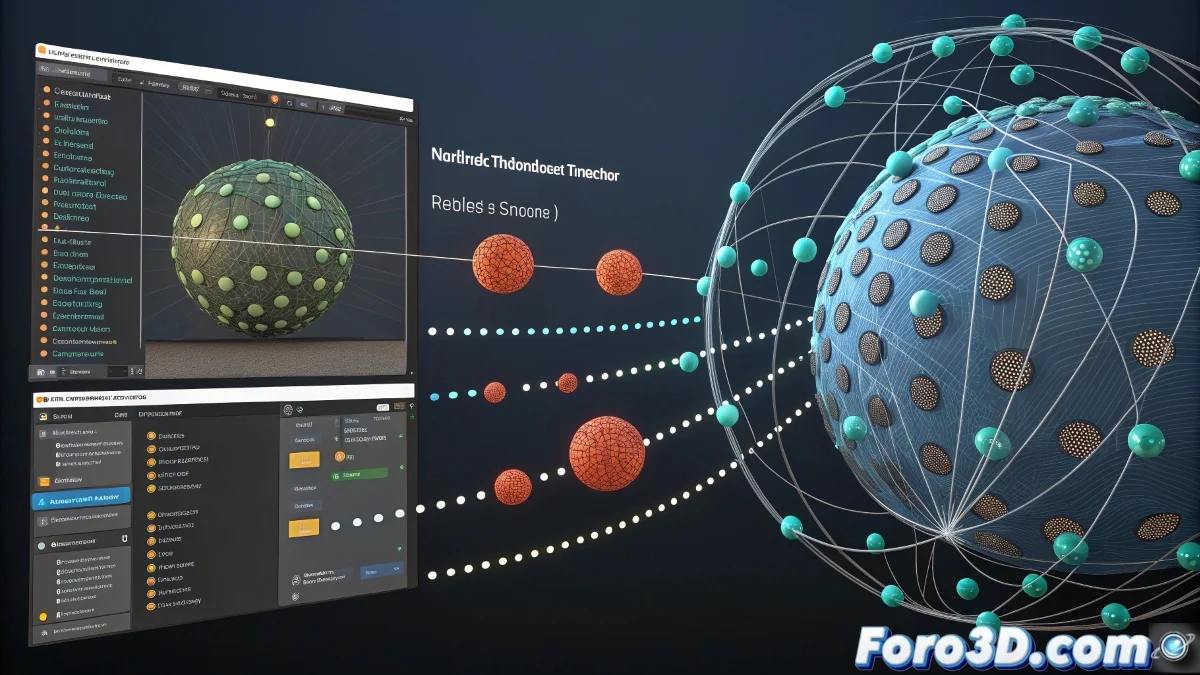
O desafio de migrar partículas entre softwares
Transferir partículas do Blender para o 3ds Max é como tentar traduzir um poema entre idiomas muito diferentes: ambos os programas têm filosofias e arquiteturas completamente distintas para lidar com sistemas de partículas. O Blender usa principalmente seu sistema Eevee/Cycles integrado, enquanto o 3ds Max trabalha com Particle Flow, Thinking Particles ou sistemas de terceiros. A transferência direta não é possível, mas existem métodos eficazes para alcançar o resultado que você busca.
A abordagem mais bem-sucedida não é transferir as partículas como sistema ativo, mas converter a simulação em geometria que o 3ds Max possa interpretar. Isso significa que você perderá a capacidade de editar os parâmetros da simulação, mas ganhará a visualização exata do resultado que criou no Blender.
Transferir partículas entre Blender e 3ds Max é como congelar um momento no tempo: você perde o movimento, mas preserva a beleza
Método com Alembic para partículas como pontos
O formato Alembic (.abc) é seu melhor aliado para essa transferência. Ele pode exportar as partículas como pontos individuais que o 3ds Max pode ler.
- No Blender: File > Export > Alembic (.abc)
- Selecionar apenas partículas: nas configurações de exportação
- Ativar "Point Clouds": para exportar partículas como pontos
- Intervalo de frames completo: exportar toda a animação
Exportar como geometria instanciada
Se suas partículas tiverem geometria instanciada (como rochas, folhas, etc.), você pode exportá-las como malhas animadas.
No Blender, converta as partículas em mesh temporariamente usando o modificador "Mesh Sequence Cache" ou exportando frame por frame 😊
- Converter para mesh: Object > Convert To > Mesh
- Exportar como sequência OBJ: um arquivo por frame
- Usar nomenclatura consistente: particulas_001.obj, particulas_002.obj
- Preservar transformações: ativar nas configurações de exportação
Método com FBX e conversão manual
O formato FBX pode transferir certos tipos de partículas, especialmente se forem sistemas simples. Não é ideal, mas pode funcionar para casos básicos.
No Blender, exporte como FBX e ative a opção "Selected Objects" para exportar apenas o sistema de partículas.
- Exportação FBX: com animações ativadas
- Escala 1.0: evitar problemas de escala
- Forward: -Z Forward: compatibilidade com 3ds Max
- Up: Y Up: padrão para 3ds Max
Conversão para VDB para efeitos volumétricos
Se você trabalha com partículas volumétricas (fumaça, fogo, nuvens), o formato VDB é sua melhor opção para transferir a densidade.
Use o addon "Blender to OpenVDB" no Blender para exportar suas partículas como volume, depois importe no 3ds Max com um loader VDB.
- Instalar OpenVDB: em Preferences > Add-ons
- Exportar como .vdb: do menu File
- Importar no 3ds Max: com Phoenix FD ou V-Ray Volume Grid
- Ajustar escala: os VDB podem precisar de reescala
Técnica de renderização e composição
Para casos em que a transferência é muito complexa, considere renderizar as partículas no Blender e compor com o render do 3ds Max.
Renderize as partículas com canal alpha no Blender e o resto da cena no 3ds Max, depois una-os na pós-produção.
- Render com alpha: no Blender, ativar Transparent
- Mesmo ângulo de câmera: coordenar entre ambos os softwares
- Formatos compatíveis: EXR para máxima qualidade
- Software de composição: After Effects, Nuke, Fusion
Recriação do sistema no 3ds Max
A opção mais profissional é recriar o sistema de partículas no 3ds Max usando referências visuais da sua simulação no Blender.
Tire screenshots ou vídeos da sua simulação no Blender e use-os como referência para recriar o efeito no Particle Flow ou Thinking Particles.
- Referência em vídeo: exportar animação do Blender
- Sequências de imagens: para análise frame por frame
- Notas de parâmetros: velocidade, vida, tamanho, etc.
- Particle Flow: sistema mais similar ao Blender
Método com CSV para dados brutos
Para máximo controle, exporte os dados de posição das partículas como CSV e depois importe no 3ds Max com scripts.
Use Python no Blender para exportar posição, velocidade e tamanho de cada partícula em cada frame para arquivos CSV.
- Script de exportação: no Blender com Python
- Formato CSV: frame,particle_id,x,y,z,etc.
- Script de importação: no 3ds Max com MAXScript
- Dados do Particle Flow: usar Birth Script ou Position Object
Configuração de materiais e shaders
Os materiais de partículas quase nunca serão transferidos corretamente. Prepare-se para recriá-los manualmente no 3ds Max.
Tome notas das configurações de material no Blender ou faça renders de referência para igualar a aparência no 3ds Max.
- Capturas de material: screenshots do setup de nós
- Valores específicos: cor, emissão, transparência
- Texturas: exportar separadamente e reatribuir
- Conversão de shader: Principled BSDF para material Standard
Problemas comuns e soluções
Estes são os obstáculos típicos ao transferir partículas e como resolvê-los rapidamente.
O problema mais comum é a diferença de escala entre Blender e 3ds Max, que distorce completamente a simulação.
- Problema de escala: aplicar fator de escala 0.01 ou 100
- Orientação incorreta: rotacionar 90° em X ou Z
- Velocidade diferente: ajustar frame rate ou time scale
- Materiais ausentes: recriar manualmente no 3ds Max
Fluxo de trabalho recomendado
Siga este processo para uma transferência bem-sucedida. A paciência e a organização são fundamentais nesse tipo de trabalho cross-platform.
Comece com um teste simples com poucas partículas antes de tentar transferir sistemas complexos.
- Passo 1: Exportar teste simples do Blender
- Passo 2: Importar no 3ds Max e verificar escala/orientação
- Passo 3: Ajustar configurações de importação
- Passo 4: Transferir sistema completo
Ferramentas e plugins úteis
Existem ferramentas específicas que podem facilitar esse processo, embora a maioria exija configuração manual.
Pesquise plugins como "Blender to Max Bridge" ou ferramentas de conversão desenvolvidas pela comunidade.
- Plugins comerciais: algumas suítes de pipeline
- Scripts da comunidade: fóruns e repositórios GitHub
- Ferramentas de pipeline: em estúdios profissionais
- Desenvolvimento personalizado: para fluxos recorrentes
Depois de dominar essas técnicas, você poderá mover partículas entre Blender e 3ds Max com relativa facilidade, embora sempre seja mais uma arte do que uma ciência exata. A chave está em entender as limitações de cada método e escolher o que melhor se adapta ao seu projeto específico 🔄