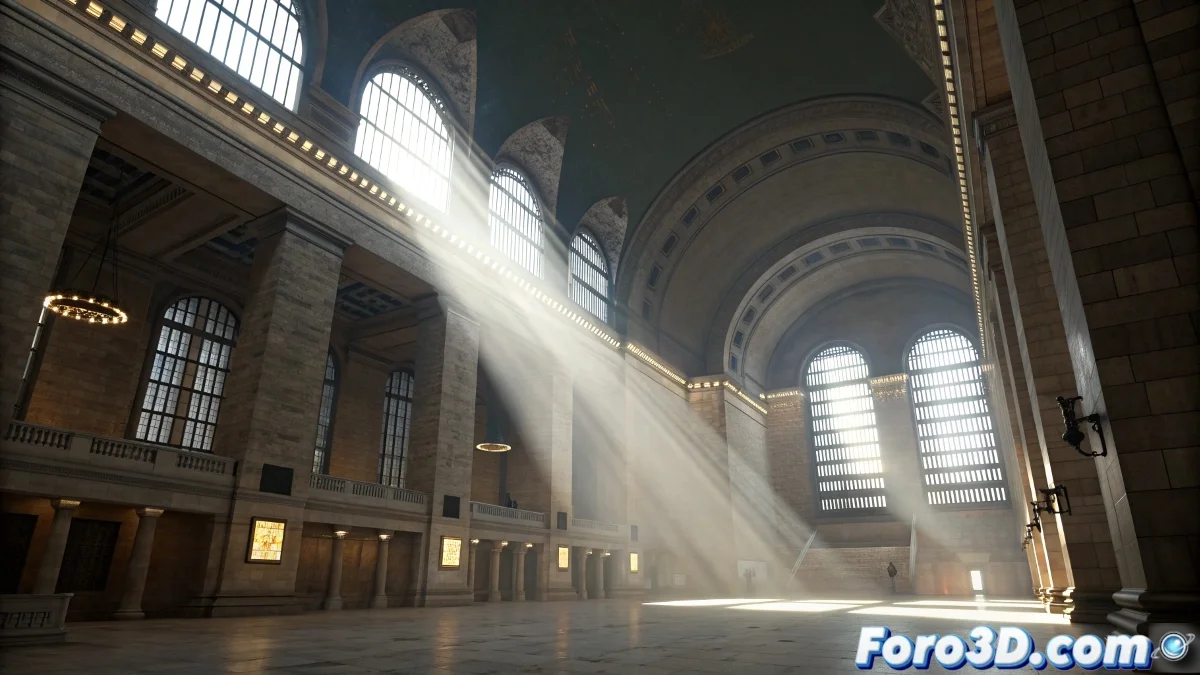
Quando a atmosfera decide se tornar escuridão absoluta
O problema dos efeitos atmosféricos que renderizam pretos com Mental Ray é um daqueles clássicos que fez mais de um artista abandonar os volumes completamente. A frustração é compreensível quando você configurou cuidadosamente sua névoa ou fogo, só para obter um retângulo de escuridão total no render. Esse problema geralmente tem múltiplas causas que precisam ser abordadas sistematicamente.
Mental Ray lida com os efeitos atmosféricos de maneira diferente do scanline renderer padrão do 3ds Max. Não se trata apenas de adicionar o efeito e renderizar - requer uma configuração específica tanto nos materiais quanto nas luzes e nos parâmetros de render.
Configuração essencial de luzes para efeitos atmosféricos
O problema mais comum está nas propriedades das luzes. No Mental Ray, as luzes devem ter ativada especificamente a opção de iluminar efeitos atmosféricos. Selecione cada luz da sua cena, vá para as propriedades avançadas e ative Atmospheres & Effects > Render Atmospherics. Sem isso, o Mental Ray ignora completamente os volumes.
Além disso, verifique que as luzes tenham intensidade e alcance suficientes para iluminar os efeitos. Os volumes precisam de luz direta para serem visíveis - uma luz muito fraca ou com alcance muito curto resultará em efeitos pretos mesmo com a configuração correta.
- Ativar Render Atmospherics em cada luz
- Intensidade luminosa suficiente para volumes
- Alcance da luz que cubra toda a área do efeito
- Usar luzes com decay realista para melhor controle
Um efeito atmosférico sem luz é como um ator em um palco escuro: está lá, mas ninguém pode vê-lo
Configuração do render e efeitos atmosféricos
Nas opções de render do Mental Ray, vá para a aba Renderer e verifique que Volumes esteja ativado na seção de Render Algorithms. Essa opção às vezes está desativada por padrão em algumas configurações, fazendo com que o Mental Ray ignore completamente todos os efeitos volumétricos.
Outro parâmetro crítico é o Sample Quality para volumes. Na aba Rendering Features, aumente Volume Samples para um valor entre 16 e 64 para melhor qualidade. Valores muito baixos podem resultar em artefatos ou efeitos incompletos.
- Ativar Volumes em Render Algorithms
- Volume Samples entre 16 e 64
- Raytrace Acceleration adequado para a cena
- Memory Limits suficientes para cálculos
Materiais e shaders para efeitos atmosféricos
O Mental Ray requer shaders específicos para efeitos atmosféricos. Em vez de usar os materiais padrão, aplique um Material do Mental Ray com o shader Parti Volume ou Transmat para efeitos volumétricos. Esses shaders estão otimizados para o motor do Mental Ray e produzem resultados muito mais confiáveis.
Para efeitos de fogo e explosões, o shader Misses Physical Phenomena oferece controles avançados para combustão e fumaça. Configure as cores de Incandescence e Transparency com mapas de ruído para criar efeitos orgânicos e realistas.
- Usar materiais específicos do Mental Ray
- Shader Parti Volume para névoa e fumaça
- Misses Physical Phenomena para fogo
- Mapas de ruído para variação orgânica
Solução de problemas avançada
Se os efeitos continuarem aparecendo pretos após verificar tudo o anterior, o problema pode estar nos ajustes de exposição. Mental Ray com Physical Camera pode requerer ajustes no mr Photographic Exposure Control. Aumente o Exposure Value ou mude para Logarithmic Exposure Control para melhor manejo de altos contrastes.
Para efeitos específicos de névoa, verifique que o Environment Range no painel de Environment cubra a distância correta. Se a névoa começar muito longe da câmera ou terminar antes do necessário, pode aparecer invisível ou completamente preta.
- Ajustar mr Photographic Exposure Control
- Verificar Environment Range para névoa
- Testar com Logarithmic Exposure Control
- Configurar Near e Far ranges adequadamente
Dominar esses ajustes permitirá que você crie atmosferas espetaculares que realmente adicionem profundidade e realismo às suas cenas. Porque no mundo do render 3D, até o efeito mais escuro pode aprender a brilhar com a configuração adequada de luzes e materiais 😏