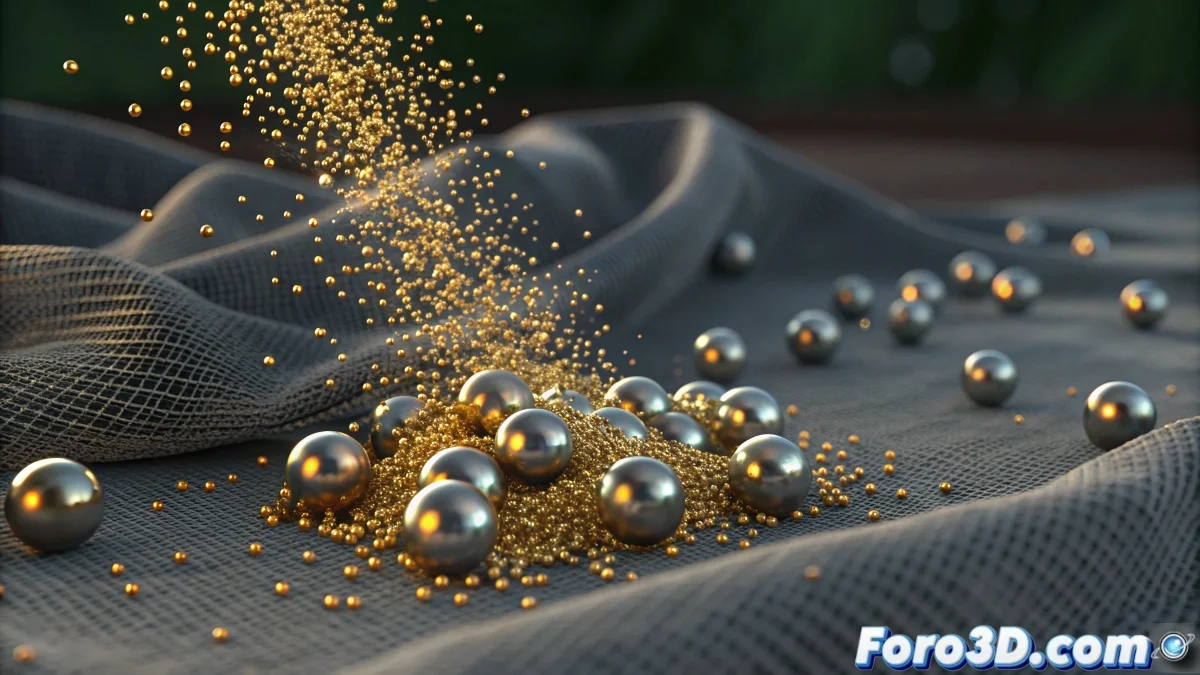
Quando as partículas decidem ser espectadores em vez de atores
O problema das partículas que não deformam o tecido no Blender é um daqueles quebra-cabeças que pode fazer até o artista mais paciente sentir a tentação de desistir. A frustração é compreensível quando você vê que uma simples esfera animada manualmente sim produz deformações, mas suas partículas emissoras se comportam como fantasmas educados que passam direto sem afetar o tecido. Esse comportamento indica um problema de comunicação entre sistemas de física que precisam ser configurados especificamente para interagir.
Você identificou corretamente a paradoxo: o Blender pode lidar individualmente com partículas e tecidos, mas fazê-los conversarem entre si requer uma configuração explícita que não é intuitiva para a maioria dos usuários.
Configuração de colisões entre partículas e cloth
O primeiro passo crítico está nas propriedades de colisão do sistema cloth. Selecione o tecido, vá para Physics Properties > Cloth > Collisions e certifique-se de que Particle esteja ativado. Esse interruptor é o que permite que as partículas afetem o tecido, mas muitos usuários o ignoram porque está desativado por padrão.
Em seguida, no sistema de partículas, vá para Physics > Collisions e ative Die on Hit ou Bounce dependendo do comportamento que você busca. Mas o mais importante: verifique se o Collision Collection inclui o tecido. Sem essa atribuição explícita, as partículas não sabem com quais objetos devem colidir.
- Collision Particle ativado nas propriedades cloth
- Die on Hit ou Bounce ativado nas partículas
- Collision Collection com o tecido incluído
- Quality Steps aumentado para melhor precisão
Uma colisão perfeita é como um bom aperto de mãos: ambas as partes sentem a pressão e reagem de acordo
Ajuste de forças e influência
Para que as partículas realmente deformem o tecido em vez de apenas ricochetear, você precisa ajustar os parâmetros de Force no sistema cloth. Em Physics Properties > Cloth > Field Weights, aumente Particle Force para valores entre 1.0 e 5.0. Esse parâmetro controla quanto as partículas afetam o tecido - valores mais altos criam deformações mais visíveis.
O peso das partículas também é crucial. No sistema de partículas, ajuste Mass para valores realistas - para objetos do tamanho de uma cabeça de Suzanne, 5.0-10.0 é um bom ponto de partida. Partículas muito leves não terão a inércia necessária para deformar o tecido.
- Particle Force entre 1.0 e 5.0 em field weights
- Mass das partículas entre 5.0 e 10.0
- Velocity afeta a força de impacto
- Damping baixo para transferência de energia eficiente
Configuração avançada com force fields
Se as colisões diretas não produzem o efeito desejado, use force fields como intermediários. Adicione um Force Field > Turbulence com raio pequeno e força moderada. Em seguida, nas partículas, ative Use Field Weights e certifique-se de que afetem o tecido.
Outra técnica eficaz é usar um Force Field > Spherical com Strength negativo no ponto de impacto. Isso cria um efeito de "empurrão" que deforma o tecido para fora, simulando o impacto das partículas. Você pode animar a força para que coincida com o momento do impacto.
- Turbulence field como amplificador de impacto
- Spherical field com strength negativo para deformação
- Animação de force fields sincronizada com impactos
- Falloff ajustado para raio de influência
Otimização da simulação
A qualidade da simulação afeta diretamente a visibilidade das deformações. No sistema cloth, aumente Quality Steps para 10-15 e Collision Quality para 5-8. Valores mais altos permitem que o Blender calcule interações mais precisas entre partículas e tecido.
O tempo de simulação também é importante. Se o tecido for muito rígido, as deformações podem ser sutis. Reduza Stiffness e Damping temporariamente para tornar o tecido mais responsivo aos impactos, depois ajuste esses valores para o comportamento final desejado.
- Quality Steps: 10-15 para precisão
- Collision Quality: 5-8 para detecção aprimorada
- Stiffness reduzida para maior responsividade
- Step Size menor para estabilidade
Solução alternativa com geometry nodes
Para controle absoluto, considere usar Geometry Nodes para gerenciar a interação. Crie um sistema que detecte a proximidade das partículas ao tecido e aplique deformações procedurais. Esse método é mais complexo, mas oferece controle total sobre o resultado.
Outra abordagem é usar Dynamic Paint para que as partículas "pintem" displacement no tecido. Configure o tecido como canvas e as partículas como brushes, depois use o resultado para deformar a geometria.
- Geometry Nodes para controle procedural
- Dynamic Paint para displacement pintado
- Weight Paint para áreas de influência
- Scripting para soluções personalizadas
Resolver esse mistério permitirá criar efeitos de impacto realistas onde cada partícula deixa sua marca no tecido. Porque no Blender, até a partícula mais tímida pode aprender a fazer ondas quando se ensina a se comunicar corretamente com o sistema cloth 😏
Configuração rápida para começar
Valores base para interação partículas-tecido:
Cloth: Collision Particle ativado
Cloth: Particle Force 3.0
Partículas: Mass 8.0, Bounce ativado
Collision Collection: Tecido incluído
Quality Steps: 12