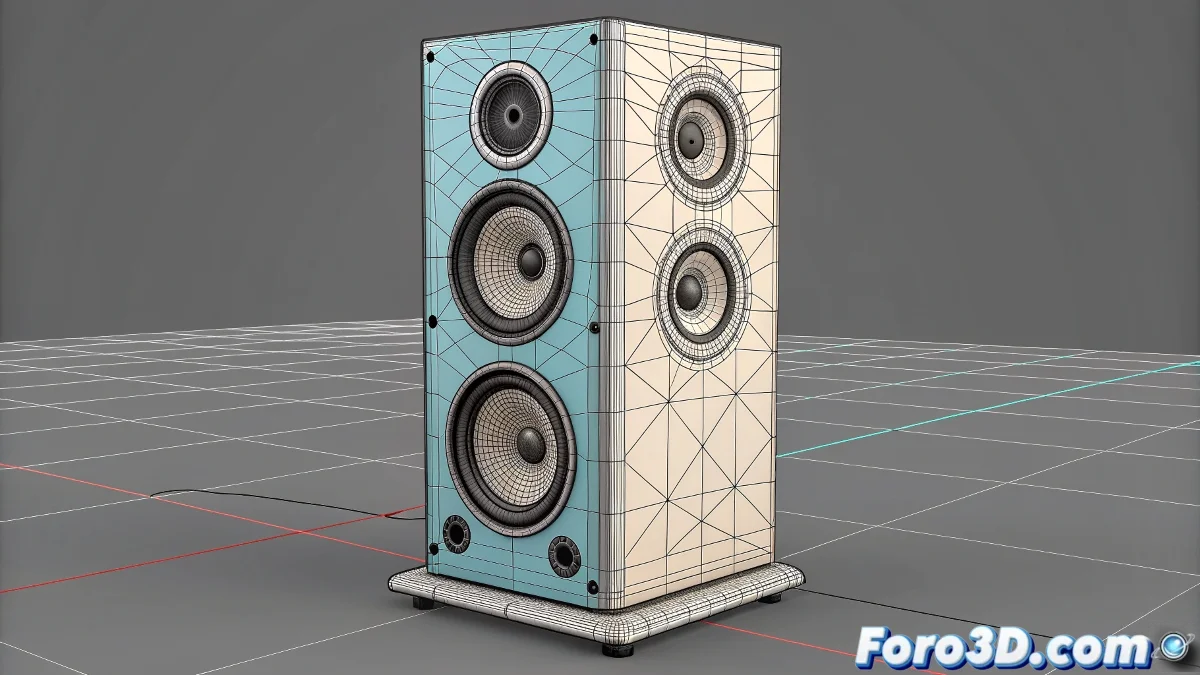
O desafio de domar os clusters rebeldes no Maya
Trabalhar com lattices e clusters no Maya é uma forma poderosa de deformar malhas de maneira orgânica, até que você tenta fazer um ajuste fino em um único eixo e nada acontece 🎛️. A frustração chega quando você seleciona um cluster com a ferramenta de escala, arrasta o eixo X, e a geometria se recusa a se mover ou, pior ainda, se deforma em uma direção completamente inesperada. Esse comportamento não é um bug, mas uma consequência de como os clusters herdam a orientação e o sistema de coordenadas do lattice pai, que muitas vezes não está alinhado com o mundo.
O coração do problema: sistemas de coordenadas em conflito
Um cluster no Maya é essencialmente um handle de transformação que controla um grupo de vértices ou CVs. Quando é criado a partir de um lattice, sua orientação padrão está ligada ao espaço local do lattice. Se o lattice estiver rotacionado ou escalado de maneira não uniforme, o espaço local do cluster terá eixos enviesados. Ao tentar mover ou escalar em um eixo global (como o X do mundo), a ferramenta de transformação interpreta essa ação no espaço distorcido do cluster, resultando em mudanças mínimas ou multidirecionais em vez do movimento limpo e bloqueado por eixo que você busca.
Um cluster com o pivô mal alinhado é como um parafuso com a cabeça riscada, não importa quanto você gire a chave de fenda, ele não vai se mover.
A solução: reorientar o pivô e mudar o modo
A solução tem duas partes: reposicionar o pivô e alterar o modo de transformação. Primeiro, selecione o cluster. Ative a Move Tool (W) e pressione a tecla Insert (ou D para ativar a edição de pivô) para entrar no modo de edição de pivô. Mova o pivô do cluster para a localização exata de onde deseja manipular a geometria. Em seguida, pressione Insert ou D novamente para sair do modo. Agora, crucialmente, na barra de ferramentas de transformação, mude o Coordinate System de Local para World. Isso força a ferramenta a interpretar os eixos X, Y, Z em relação ao mundo global, não ao espaço distorcido do cluster.
Ferramentas alternativas: soft modification e restrição de eixos
Se ajustar o pivô não for suficiente, o Maya oferece outras ferramentas. A Soft Modification Tool (tecla B) é excelente para deformações suaves e frequentemente responde melhor à manipulação de eixos individuais quando aplicada sobre uma área de influência de um cluster. Além disso, você pode usar a restrição de eixos diretamente no Channel Box. Selecione o cluster, e no Channel Box, clique no nome do atributo de transformação que deseja manipular (por exemplo, Translate X). Mantenha o botão central do mouse e arraste na viewport para alterar esse valor específico sem afetar os outros eixos.
Fluxo de trabalho para um controle preciso
Para uma manipulação livre de frustrações, siga este fluxo:
- Seleção e visualização: selecione o cluster e ative a visualização de componentes (Show Components) para ver os eixos de manipulação.
- Ajuste de pivô: use Insert/D para colocar o pivô no centro da deformação desejada.
- Mudança para World Mode: na barra de ferramentas, certifique-se de que o dropdown de coordenadas diz World.
- Manipulação: use as alças da Move, Rotate ou Scale Tool para manipular no eixo desejado.
- Restrição no Channel Box: para ajustes numéricos precisos, use os campos do Channel Box.
- Teste e repita: se a deformação não estiver correta, repita o processo ou considere refazer o cluster com o lattice melhor alinhado ao mundo.
Ao dominar esse controle sobre os clusters, você deixará de brigar com as deformações e começará a esculpir com precisão. E quando esse lattice finalmente se dobrar exatamente como você quer, você sentirá que domou uma besta digital 😉.