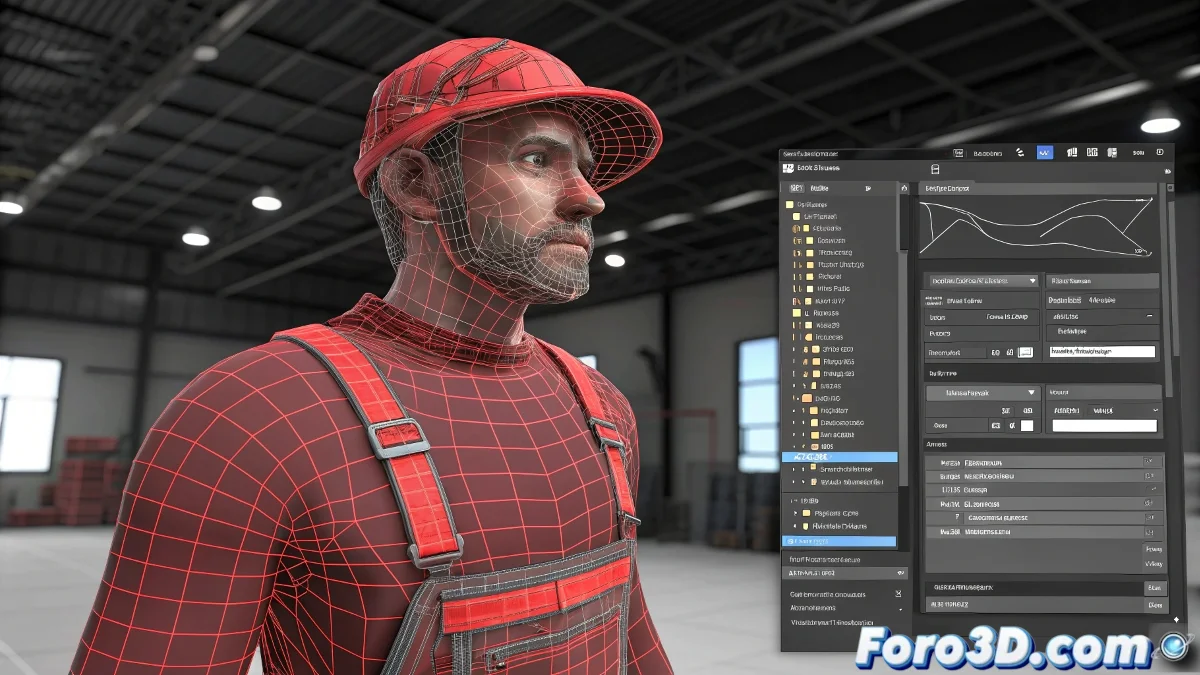
Limpar vértices problemáticos no Skin após ajustar envelopes no 3ds Max
Este é um daqueles momentos clássicos no rigging com 3ds Max: você acha que já tem controlado o assunto dos envelopes no modificador Skin… e de repente descobre que há vértices que se apegam emocionalmente a um osso como se fosse o ex tóxico deles. Embora você mova os envelopes ou os reduza, eles continuam lá, em vermelho, e afetando a deformação da sua malha como se quisessem protagonizar seu próprio drama. ¡E não, você não precisa ser um expert em rigging para resolver! 🦴
Por que os vértices continuam afetados após modificar os envelopes?
O motivo é simples, mas chato: os envelopes (envelopes) servem apenas como uma espécie de ferramenta visual para atribuir pesos de influência iniciais. Mas uma vez que esses pesos estão atribuídos, mover os envelopes não elimina automaticamente a influência sobre os vértices. Os vértices já guardam esses pesos no seu skinning, mesmo se o envelope se afastar ou desaparecer visualmente daquela zona.
Isso significa que é preciso ir diretamente à edição de pesos de vértices para resolver o problema.
Como limpar ou reatribuir esses vértices rebeldes?
- Selecione a malha e abra o modificador Skin.
- No painel de parâmetros do Skin, vá à opção Weight Table (Tabela de pesos). Aqui você poderá ver exatamente quanta influência tem cada vértice por cada osso.
- Localize os vértices problemáticos (os que estão em vermelho). Você pode filtrar por osso ou selecionar manualmente.
- Apague a influência diretamente da tabela ou reatribua-a a outro osso que realmente deva influir naquela zona.
- Outra opção mais rápida: no subobjeto Vertices, selecione os vértices e use a opção Weight Tool para suavizar, atribuir ou zerar os pesos de um osso específico.
- Se o problema persistir, você pode usar a função Normalize Weights para que todos os pesos somem corretamente 1.0 por vértice.
- Se o Skin do 3ds Max ainda decidir te trollar, existem plugins externos como Skin Utilities ou até o mítico WeightPro que te podem ajudar a fazer um reset mais profundo dos pesos.
Pequeno detalhe que sempre esquecemos. Lembre-se de que se você duplicar um modificador Skin de um modelo para outro ou copiar e colar o modificador… os vértices arrastarão consigo todos os erros de peso anteriores. Então, antes de copiar, limpe.
E você já sabe… se depois de tudo ainda te falhar… sempre pode considerar a solução definitiva: exportar a malha… e voltar a começar o Skin do zero enquanto xinga suavemente a Autodesk pelas esquinas. ¡Então mãos à obra e a limpar esses vértices! 🔄
Com essas dicas, você poderá limpar vértices problemáticos no Skin do 3ds Max de maneira efetiva. ¡E lembre-se, se os vértices não se comportarem como esperava, sempre pode revisar seus pesos! ⚖️