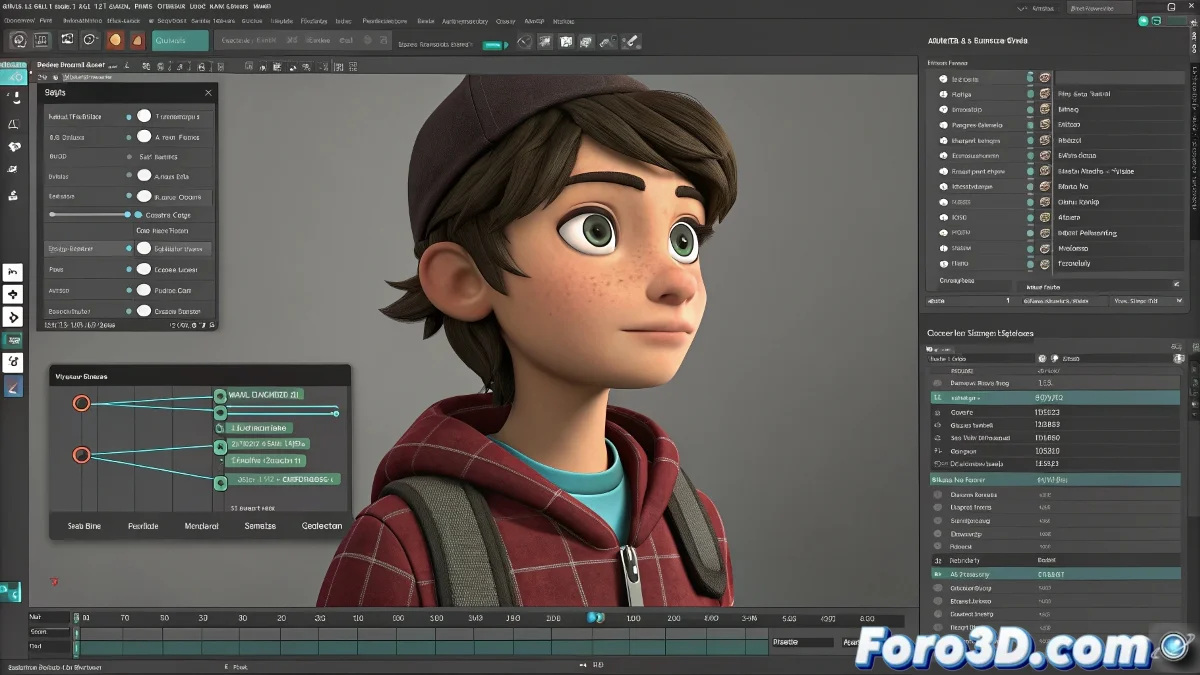
Quando seu GIF preferido se recusa a animar no Maya
Ver um GIF congelado no Maya é como pedir um café e receber só a xícara vazia... frustrante. ☕ Aqui te mostramos como converter seus GIFs animados em referências úteis para o seu workflow.
Método profissional: Sequência de imagens
Passo 1: Conversão do GIF
- Use Photoshop ou ferramentas online como EZGIF
- Exporte como sequência numerada (frame_0001.png, frame_0002.png)
- Mantenha a pasta organizada e com nomes consistentes
Passo 2: Configuração no Maya
- Crie um plano de referência na sua cena
- Atribua um material Lambert com file texture
- Selecione o primeiro frame e ative Use Image Sequence
- Ajuste a velocidade de playback nas preferências de animação
Uma boa referência animada é como um parceiro de dança: marca o ritmo, mas te deixa criar seus próprios movimentos.
Alternativas práticas
Para quem prefere atalhos:
- Visualizador externo: Reproduza o GIF no VLC ou navegador
- Software especializado: PureRef ou ShotGrid
- Vídeo convertido: Transforme o GIF em MP4
3 erros comuns e como evitá-los
- Nomes de arquivo inconsistentes (use padding: 0001, 0002)
- Esquecer de ativar "Use Image Sequence" no file node
- Não sincronizar a taxa de frames com a sua cena Maya
Dica profissional: Os animadores de estúdios usam pastas organizadas com todas as suas referências. Nomeie suas sequências como "REF_ação_frames" para manter a ordem. 🗂️
Agora você pode usar seus GIFs favoritos como referência animada sem que o Maya os congele no tempo. E quando aquele colega perguntar "como você fez para ver o GIF animado?", você poderá compartilhar esse conhecimento... ou se fazer de misterioso. 😉
Dica bônus: Para maior precisão, alinhe o primeiro frame da sua animação 3D com o frame chave da sua referência usando Markers na timeline.