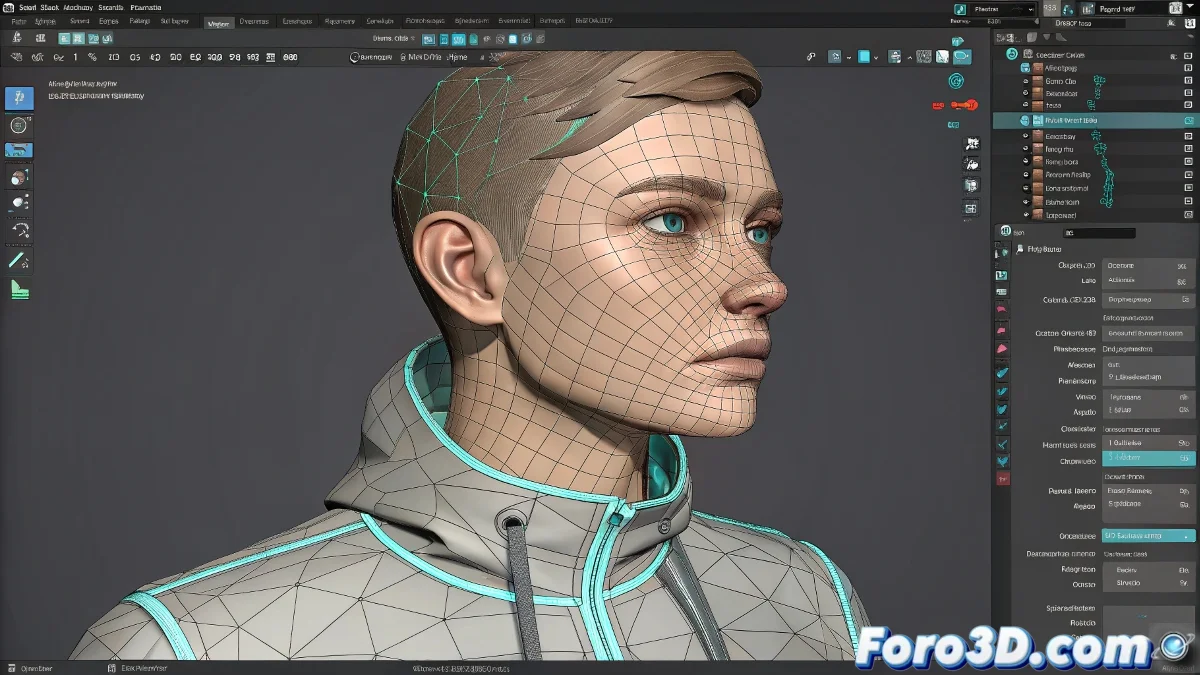
Quando suas expressões faciais decidem se rebelar
Integrar Blend Shapes com animação esquelética no Maya pode parecer uma dança harmoniosa... até que seu personagem termine com um sorriso que deforma toda a cara. 😬 A chave está na ordem correta dos deformadores e uma estrutura de controle inteligente.
A ordem sagrada dos deformadores
Siga esta hierarquia infalível:
- Blend Shape Node (primeiro na cadeia)
- Skin Cluster (aplicado depois)
- Deformadores adicionais (como clusters ou lattices)
Pense nos deformadores como camadas do Photoshop: a ordem muda completamente o resultado final.
Como verificar e ajustar a ordem
- Selecione sua geometria e abra Node Editor
- Vá para Inputs > All Inputs no menu da geometria
- Arraste o Blend Shape antes do Skin Cluster
- Use Middle Mouse Drag para reordenar se necessário
Controladores inteligentes para animação não-linear
Para trabalhar com Time Editor sem perder Blend Shapes:
- Crie um controlador dedicado (locator, curve, etc.)
- Conecte os atributos de Blend Shape ao controlador via Connection Editor
- Anime sempre através do controlador, nunca diretamente
- Ao exportar clips, inclua todos os controladores relevantes
Problemas comuns e suas soluções
| Problema | Solução |
|---|---|
| Blend Shapes não aparecem no Time Editor | Conectar a controladores primeiro |
| Deformações estranhas ao animar | Verificar ordem de inputs |
| Perda de animação ao importar clips | Incluir todos os controladores na exportação |
Dado profissional: Em produções avançadas, usam-se Custom Attributes nos controladores para gerenciar múltiplos Blend Shapes simultaneamente, criando sistemas faciais completos com apenas alguns controladores mestres. 🎭
Agora que domina essa integração, seus personagens poderão sorrir, franzir a testa e fazer caretas... sem que o rig se torne um Frankenstein digital. ¡Vamos animar! 😉
Dica bônus: Para sistemas complexos, considere usar Utility Nodes como Condition ou Multiply Divide para criar relações avançadas entre controladores e Blend Shapes.