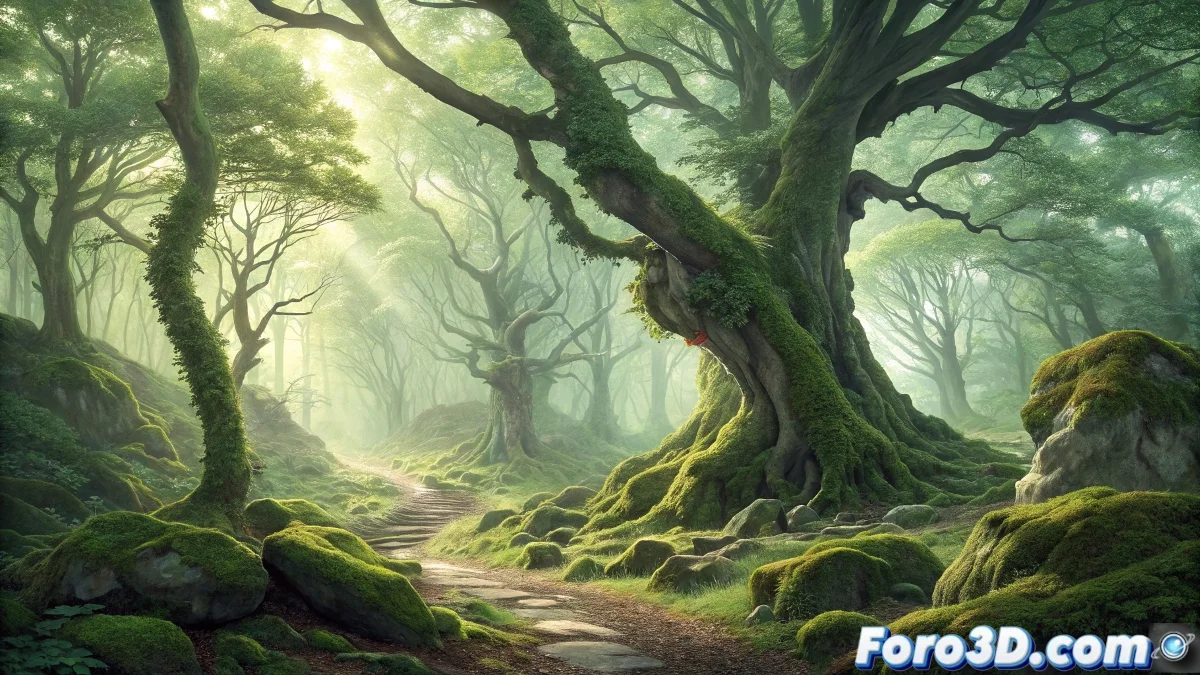
Bosque encantado de Urbasa: onde a natureza ganha vida
No coração da serra de Urbasa, em Navarra, estende-se uma floresta de faias que parece saída de um conto de fadas. Esta floresta, conhecida como o bosque encantado, é um lugar onde a neblina se entrelaça entre os troncos de faias centenárias e as rocas cobertas de musgo adotam formas caprichosas. Muitos visitantes juram ter visto nelas figuras de duendes, dragões e outras criaturas mitológicas. A luz filtrada que penetra entre a densa vegetação cria um ambiente mágico que inspirou lendas por gerações. 🌳
A magia natural de Urbasa
O que torna esta floresta especial não é apenas sua beleza paisagística, mas a capacidade de estimular a imaginação. As formações rochosas, esculpidas pela erosão e cobertas por grossas camadas de musgo, transformam-se em seres fantásticos dependendo da perspectiva e da luz. Este fenômeno, unido ao mistério gerado pela neblina frequente na zona, converte cada passeio por Urbasa em uma experiência quase sobrenatural. A floresta parece respirar e observar você de cada canto.
Criando a magia de Urbasa no GIMP
Recriar a atmosfera encantada da floresta de Urbasa no GIMP requer combinar técnicas de manipulação fotográfica com um toque de pintura digital. O objetivo é realçar o caráter mágico da cena sem perder a essência natural da paisagem.
Preparação da imagem base
Comece com uma fotografia de uma floresta de faias, preferivelmente com rochas visíveis e certa textura de musgo. No GIMP, duplique a camada base e aplique um ajuste de níveis para melhorar o contraste. Use a ferramenta curvas para resfriar ligeiramente os tons, dando um matiz mais misterioso ao conjunto. Trabalhe sempre sobre camadas duplicadas para preservar a imagem original.
Elementos chave a procurar na foto base:- troncos de faias com textura interessante
- rocas com formas sugestivas
- chão com folhas secas e musgo
- céu parcialmente visível entre a folhagem
Realçando o ambiente mágico
Crie uma nova camada no modo multiplicar e com um pincel suave de cor azul muito tênue, escureça ligeiramente as bordas da imagem para criar um efeito de vinheta. Em seguida, adicione outra camada no modo superpor e pinte destellos de luz dourada entre as árvores usando um pincel de textura suave. Brinque com a opacidade até conseguir um efeito sutil que simule raios de sol filtrando-se entre as folhas.
A magia em uma imagem fantástica está nos detalhes sutis, não nos efeitos exagerados.
Criando criaturas de musgo e pedra
Para transformar as rochas em criaturas fantásticas, selecione áreas específicas usando a ferramenta de seleção livre. Duplique essas seleções em camadas novas e experimente com os filtros desfoque gaussiano e realce de bordas para suavizar ou definir formas. Use pincéis de textura de musgo para pintar sobre essas rochas, criando a ilusão de que o musgo forma olhos, bocas ou asas. Reduza a opacidade do pincel para integrar naturalmente esses elementos.
Ferramentas GIMP para transformar rochas:- ferramenta de seleção livre para isolar formas
- pincéis de textura para adicionar musgo
- filtro de iluminação e sombras para volume
- camadas de ajuste de cor para integração
Atmosfera e efeitos finais
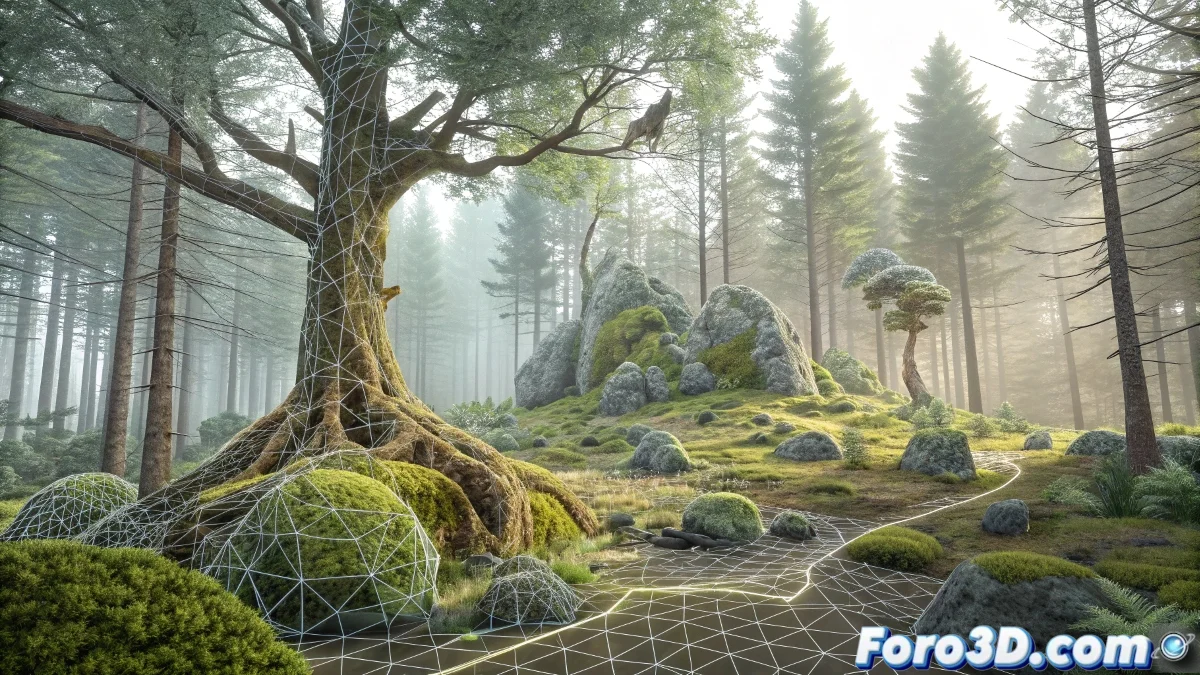
Adicione uma nova camada e preencha com um degradê suave de branco semitransparente. Use o filtro desfoque de movimento em direção vertical para criar um efeito de neblina. Ajuste a opacidade até que a neblina se integre naturalmente. Finalmente, aplique uma camada de ajuste de tom-saturação para unificar a paleta de cores, dando um leve tom azulado ou esverdeado dependendo da atmosfera que você busca. 🌫️
Ajustes finais recomendados:- balanço de cor para resfriar tons gerais
- brilho-contraste para aumentar o dramatismo
- nitidez seletiva nos olhos das criaturas
- reduzir saturação em áreas de sombra
Ao terminar, sua floresta não só estará encantada, mas terá mais personalidade que alguns conhecidos. 🧚