O estúdio Argentum lançou gratuitamente sua ferramenta Hair Cinematic Tool para Unreal Engine 5. Esta ferramenta facilita o acesso aos parâmetros internos do Unreal Engine 5 relacionados à iluminação e às sombras do cabelo, melhorando a aparência das animações renderizadas.
Características da ferramenta
A Hair Cinematic Tool permite que os criadores de conteúdo acessem os parâmetros ocultos para o renderizado de penteados, ajudando a alcançar renders de maior qualidade para cinemáticas, animações e efeitos visuais (VFX). Sua interface gráfica permite ajustar as variáveis internas do Unreal Engine, como as variáveis de console (CVars), para o cabelo, as sombras de voxelização e as sombras profundas.
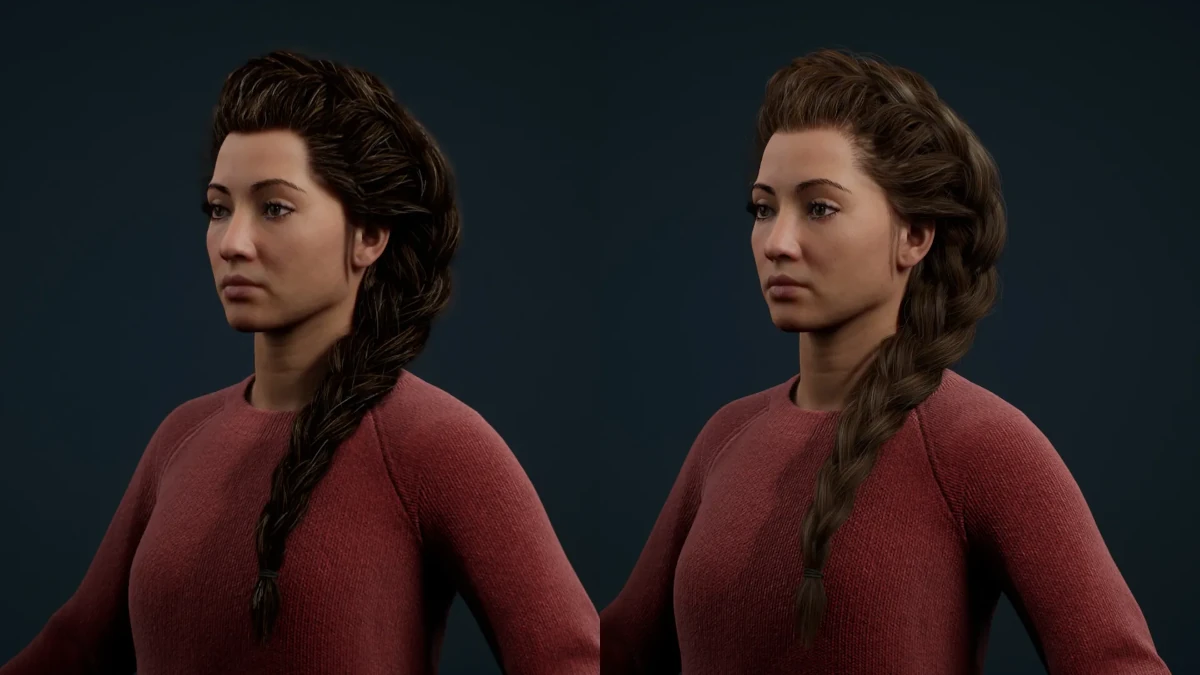
Argentum Studio descreve esta ferramenta como um recurso para conceder controle total sobre os ajustes de renderizado de penteados, abordando a falta de opções detalhadas nativas na plataforma. Por meio dela, os usuários podem ajustar o renderizado do cabelo e do pelo, melhorando a iluminação e as sombras do mesmo.
Requisitos do sistema
A Hair Cinematic Tool é compatível com Unreal Engine 5.1 e versões superiores. Está disponível de forma gratuita sob a licença padrão do ArtStation Marketplace, o que permite seu uso em projetos comerciais.
Como funcionam as sombras no Hair Strands Groom no Unreal Engine

Sombra de Voxelização
É o tipo de sombra padrão que utiliza uma fonte de luz. Oferece um desempenho econômico, mas a qualidade visual é inferior em comparação com a Sombra Profunda. Esta opção produz sombras mais suaves.
Sombra Profunda
Gera mapas de sombras de 4 camadas e tem um maior custo em desempenho, sendo ideal para tomadas próximas onde a qualidade é crucial.
Sombra de Groom com Raytracing
É uma opção que não é recomendada devido ao seu forte impacto no desempenho sem oferecer melhorias significativas na qualidade visual.
É importante ter em mente que tanto Voxelização quanto Sombra Profunda não funcionam com Sombra Suave com Raytracing nem com VirtualShadowMap (Lumen), embora não causem artefatos críticos.
Configurações globais de cabelo
- Ativar no Play: Ativa todos os ajustes no modo Play(PIE) ou na renderização com Movie Render Queue. Esta opção está ativada por padrão.
- Usar Configurações Cinematográficas: Ativa todos os ajustes no Viewport (InEditor). É útil quando o penteado sobrecarrega e há perda de desempenho (fps). Pode ser desativado para trabalhar confortavelmente na cena sem perder os ajustes anteriores. É recomendável ativar esta opção no momento de renderizar no Movie Render Queue.
- Compor Cabelo Após Translucência: Permite alterar a ordem de renderização com objetos translúcidos. O valor padrão é 1.
- DOF do Cabelo: Controla a profundidade de campo para o cabelo. Este ajuste não funciona bem e produz um desfoque pouco estético no cabelo. Recomenda-se desativá-lo, pois a profundidade de campo aplicada ao cabelo melhora o resultado visual. O valor padrão é Ligado.
- Ordenar Cabelo por Profundidade: Permite alterar a ordem das interseções entre cabelos grossos e finos. O valor padrão é Desligado.
Esta ferramenta fornece aos usuários uma grande flexibilidade para ajustar a aparência do cabelo e do pelo, melhorando notavelmente a qualidade das cenas renderizadas no Unreal Engine 5.
Você pode baixá-lo aqui.