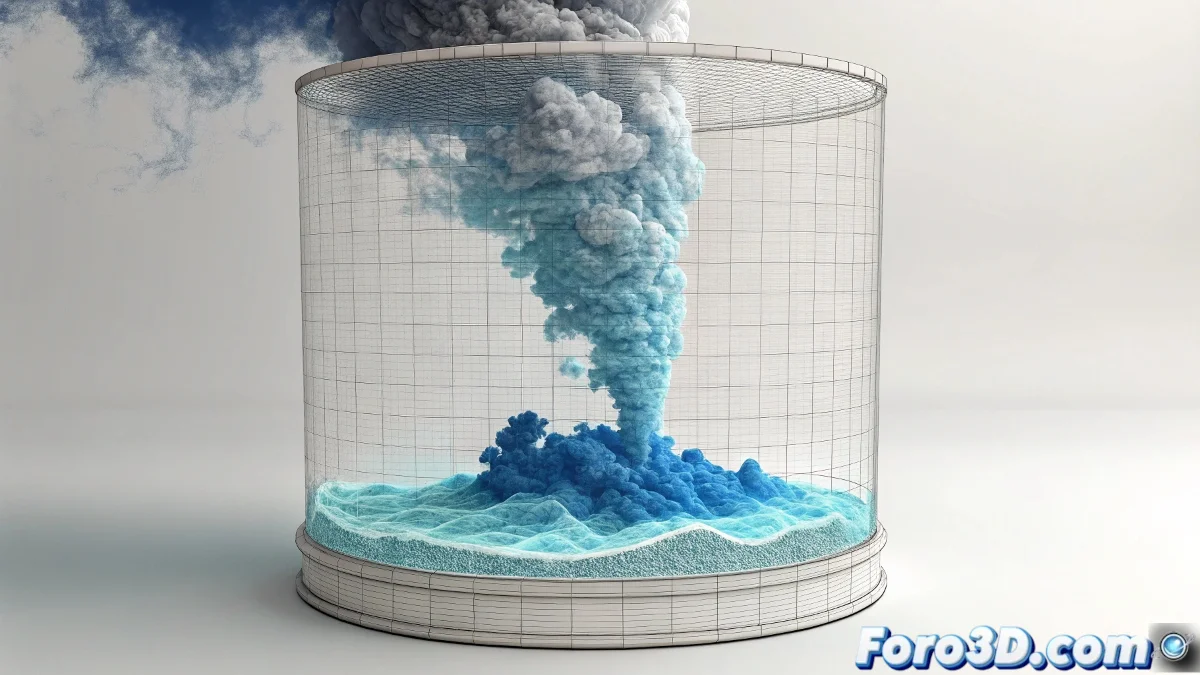
A arte da fumaça que muda de cor
Perfeito que você esteja usando um contêiner 3D com emissor! Isso faz com que mudar a cor da fumaça seja muito mais simples do que imagina. No Maya, a fumaça não tem uma cor fixa, mas é controlada por meio do que se chama rampas de cor que você pode animar para criar transições suaves como a que procura, de azul para branco.
O segredo está em que a cor da fumaça não é uma propriedade única, mas uma combinação de como responde à iluminação e seus próprios valores de cor e opacidade. Animando esses parâmetros no tempo, você pode criar essa transformação mágica que descreve.
No Maya, a fumaça colorida é como um camaleão volumétrico: pode se transformar suavemente com o tempo
Configuração básica do material de fumaça
Primeiro, você precisa encontrar onde se controlam as cores da fumaça. No contêiner de fluidos, procure a seção Shading onde estão todas as opções de cor.
- Abrir atributos do contêiner: selecione o fluid container e pressione Ctrl+A
- Ir à aba Shading: aqui você controla a aparência visual
- Procurar Color: na seção de Color
- Encontrar Opacity: logo abaixo de Color
Animando a transição de cor
Para mudar de azul para branco, você precisa animar a Color Input e possivelmente a opacidade. O Maya usa um sistema de rampas onde você pode definir como a cor é mapeada na fumaça.
Clique com o botão direito no atributo Selected Color e escolha Set Keyframe. Depois, vá para o frame onde quer que comece a mudança e defina a cor azul, e no frame final defina a cor branca com outro keyframe 😊
- Frame inicial: cor azul (R:0, G:0, B:1 aproximadamente)
- Frame final: cor branca (R:1, G:1, B:1)
- Transição suave: o Maya interpola automaticamente
- Curva de animação: ajustar para controlar a velocidade
Método com Color Ramp (recomendado)
A forma mais profissional é usar um nó Ramp na cor. Isso dá controle total sobre a transição e é mais fácil de ajustar.
Crie um nó Ramp no Hypershade e conecte-o à cor do fluid shader. Depois, anime a posição das cores na rampa para criar a transição.
- Criar nó Ramp: no Hypershade, Create > 2D Textures > Ramp
- Configurar cores: azul embaixo, branco em cima
- Animar posição: keyframe a posição da cor branca
- Conectar ao fluido: de ramp.outColor ao fluid.color
Técnica simples para iniciantes
Se o anterior parecer complicado, existe um método mais direto usando apenas keyframes nos valores de cor básicos.
Simplesmente vá ao frame onde quer que comece a mudança, defina a cor azul com keyframe, depois avance ao frame onde quer que termine e defina a cor branca com outro keyframe.
- Selecionar contêiner de fluido: na viewport ou outliner
- Abrir Attribute Editor: Ctrl+A
- Encontrar Color: na aba Shading
- Set Keyframe: clique direito sobre a cor
Controle da opacidade durante a mudança
Para que o efeito seja mais realista, você também deve animar a opacidade. A fumaça branca geralmente é mais densa e opaca que a fumaça colorida.
Animando a Opacity Input junto com a cor, você criará uma transição mais convincente onde a fumaça não só muda de cor, mas também de densidade aparente.
- Opacity Input: animar de valores baixos para altos
- Opacity ramp: usar curva para controle preciso
- Sincronizar com cor: mesmos keyframes ou ligeiramente deslocados
- Transparency: ajustar se a fumaça ficar muito densa
Otimização do render com cores animadas
Quando você anima cores em fluidos, o render pode ficar mais lento. Essas dicas ajudarão a manter tempos de render razoáveis.
Use uma resolução de simulação adequada para sua tomada e considere renderizar por camadas se o efeito for muito complexo.
- Resolution: não mais alta do que o necessário
- Cache da simulação: antes de ajustar cores
- Render layers: separar fumaça de outros elementos
- Preview quality: usar baixa qualidade durante testes
Solução de problemas comuns
Se a mudança de cor não funcionar como esperado, estes são os problemas mais frequentes e suas soluções.
O erro mais comum é esquecer de definir keyframes ou defini-los nos parâmetros incorretos. Verifique sempre no Graph Editor se os keyframes estão onde deveriam.
- Cor não muda: verificar keyframes no Graph Editor
- Transição brusca: ajustar tangentes das curvas de animação
- Render diferente da viewport: revisar iluminação e shaders
- Artefatos visuais: ajustar quality do fluido
Fluxo de trabalho passo a passo
Siga este processo simples para garantir o sucesso. Não pule passos e verá como tudo funciona perfeitamente.
Comece com uma simulação simples e poucos frames para testar a técnica antes de aplicá-la à sua animação completa.
- Passo 1: Simular a fumaça sem animação de cor
- Passo 2: Ir ao frame onde deve começar a mudança
- Passo 3: Definir keyframe com cor azul
- Passo 4: Ir ao frame final e definir keyframe com cor branca
Depois de seguir esses passos, sua fumaça realizará essa transformação mágica de azul para branco exatamente quando precisar, criando um efeito que certamente impressionará no seu projeto 🌫️