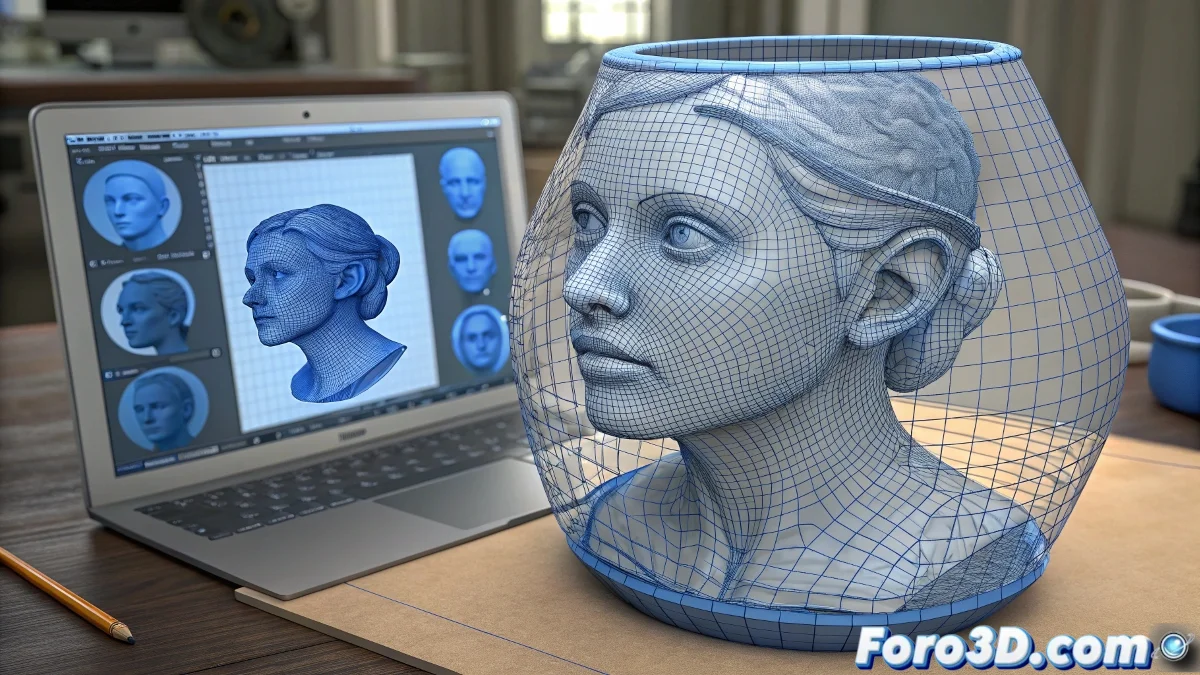
Extrude Faces Along Normals: A técnica profissional para dar espessura no Blender
No modelamento 3D profissional, dar espessura a uma malha plana ou adicionar volume a superfícies existentes é uma operação fundamental. O Blender oferece múltiplos métodos para conseguir isso, mas Extrude Faces Along Normals (acessível por meio de Alt + E e depois selecionando a opção correspondente) surge como a técnica recomendada e mais eficiente para essa tarefa. Diferente de uma extrusão tradicional que move as faces em uma direção uniforme, essa ferramenta extruda cada face ao longo de sua normal individual, criando um resultado que preserva a forma original enquanto adiciona volume de maneira inteligente e controlada. Essa abordagem a torna indispensável para fluxos de trabalho de modelamento hard-surface, orgânico e técnico. 📐
O mecanismo de extrusão ao longo das normais
O funcionamento do Extrude Faces Along Normals se baseia em um princípio fundamental da geometria 3D: cada face de uma malha tem uma normal - um vetor perpendicular que define sua orientação no espaço. Quando você ativa essa ferramenta, o Blender não extruda todas as faces selecionadas em uma direção global uniforme, mas calcula a direção de extrusão individual para cada face com base em sua normal específica. O resultado é que as faces se expandem "para fora" a partir de sua posição original, mantendo suas relações angulares e criando uma espessura uniforme e natural que segue a curvatura e orientação da superfície base.
Vantagens sobre a extrusão tradicional:- Preserva a forma original da superfície
- Mantém ângulos e curvaturas existentes
- Evita colapsos geométricos em superfícies complexas
- Criação automática de faces laterais de conexão
- Resultado previsível em topologia irregular
Fluxo de trabalho passo a passo
Para usar essa ferramenta de forma eficaz, comece selecionando as faces às quais deseja dar espessura. Pressione Alt + E para abrir o menu de opções de extrusão e selecione "Extrude Faces Along Normals". Uma vez ativada, mova o mouse ou insira um valor numérico para definir a quantidade de espessura. O Blender mostrará uma pré-visualização em tempo real do resultado. É crucial entender que essa operação cria dois elementos: as faces extrudidas na nova posição e as faces laterais que conectam a geometria original com a nova, formando um volume fechado e coerente.
O Extrude Faces Along Normals não só adiciona espessura, mas constrói inteligentemente a geometria de conexão necessária.
Aplicações práticas no modelamento profissional
Essa ferramenta brilha em numerosos cenários de produção. No modelamento de veículos, permite criar painéis de carroceria com espessura realista. No design de produtos, facilita o desenvolvimento de carcaças e componentes com espessuras precisas. Para arquitetura, é ideal para converter superfícies planas em muros e elementos estruturais volumétricos. No modelamento orgânico, ajuda a criar camadas de pele, músculo ou tecido com variações de espessura naturais. A capacidade de preservar a topologia existente enquanto adiciona volume a torna uma ferramenta de escolha para retopologia e refinamento de malhas.
Diferenças chave com outras técnicas de espessura
É importante distinguir o Extrude Faces Along Normals de outras ferramentas similares. O Solidify Modifier adiciona espessura não destrutiva, mas com menos controle direto. A extrusão manual tradicional (E) requer ajustes manuais para manter a forma. O Shrink/Fatten (Alt+S) expande a geometria, mas não cria as faces de conexão laterais. O Extrude Faces Along Normals oferece o melhor equilíbrio entre controle direto e resultados automáticos, gerando geometria limpa e pronta para uso sem necessidade de limpeza posterior.
Casos de uso específicos:- Conversão de superfícies planas em objetos volumétricos
- Criação de paredes com espessura constante em estruturas
- Desenvolvimento de elementos mecânicos com espessuras precisas
- Preparação de malhas para impressão 3D
- Geração de camadas múltiplas no modelamento orgânico
- Refinamento de bordas e cantos no modelamento hard-surface
Otimização de topologia e fluxo de bordas
Uma das vantagens mais significativas dessa técnica é como ela lida com a topologia resultante. Ao extrudar ao longo das normais, o Blender gera automaticamente fluxos de bordas limpos e conexões otimizadas entre as diferentes seções da malha. Isso é particularmente valioso quando se trabalha com subdivisão, onde a qualidade da topologia afeta diretamente o resultado final. As faces laterais criadas durante a extrusão seguem naturalmente o fluxo da geometria existente, reduzindo a necessidade de retopologia manual e minimizando a criação de triângulos ou n-gons problemáticos.
Ajustes avançados e técnicas complementares
Para usuários avançados, o Extrude Faces Along Normals oferece possibilidades adicionais quando combinado com outras ferramentas. Usar Offset Even no painel de ajustes de operação garante uma distribuição uniforme da espessura em faces de diferentes tamanhos. Combinar múltiplas extrusões sucessivas permite criar perfis complexos e transições graduais. Aplicar a ferramenta de maneira seletiva a diferentes partes de uma malha possibilita variações de espessura controladas que adicionam realismo e complexidade visual ao modelo final.
Dominar o Extrude Faces Along Normals é um marco na jornada de qualquer artista 3D usando Blender. Essa ferramenta encapsula a filosofia do software de fornecer métodos eficientes e lógicos para tarefas complexas. Não se trata simplesmente de outra opção de extrusão, mas de uma abordagem fundamentalmente diferente para adicionar volume que respeita a inteligência da geometria existente. Ao incorporar essa técnica em seu fluxo de trabalho regular, você não só acelerará seu modelamento, mas produzirá resultados de maior qualidade técnica e visual, estabelecendo uma base sólida para trabalhos mais avançados no ecossistema do Blender.