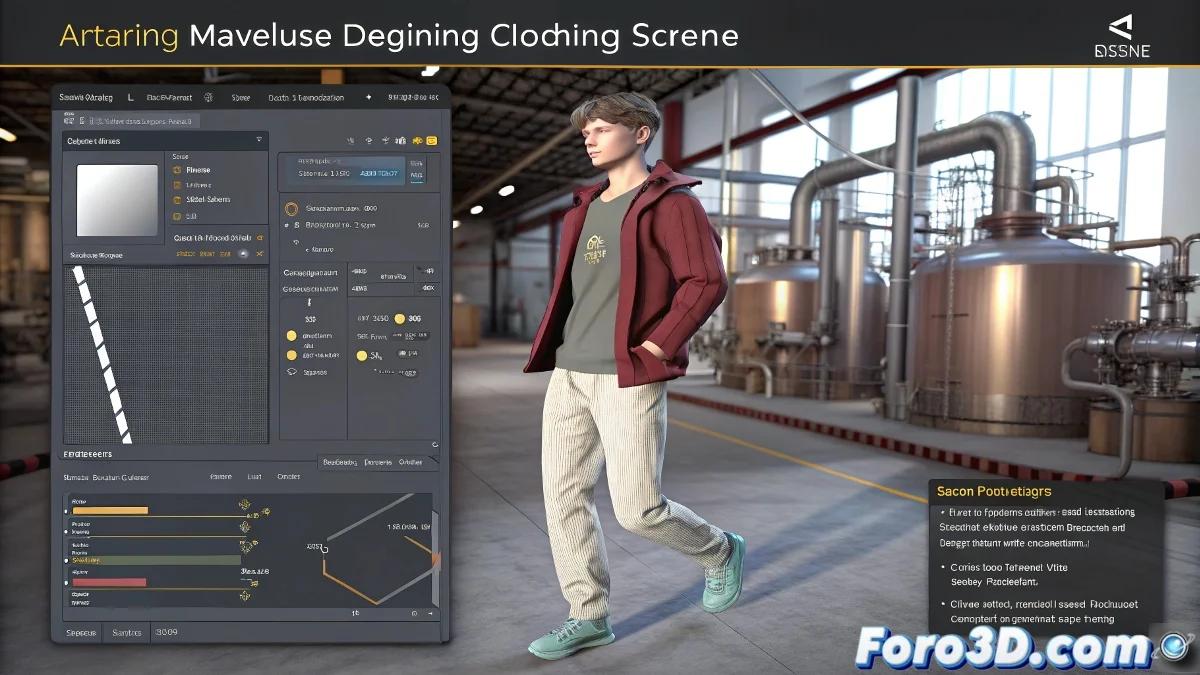
A delicada arte de vestir avatares digitais 🧵👗
Transferir roupa animada do Marvelous Designer para o 3ds Max é como mudar um vestido de noiva - requer paciência e técnica para que não perca sua forma. O formato Alembic (.abc) se torna seu melhor aliado, preservando cada prega e movimento do tecido simulado.
O processo de exportação passo a passo
- Prepare sua simulação: Certifique-se de que a roupa se move corretamente sobre o avatar animado no Marvelous Designer
- Exporte a roupa: Use o formato Alembic (.abc) para manter as deformações do tecido
- Exporte o avatar: Preferencialmente em FBX para conservar o rig e animação
- Importe no 3ds Max: Primeiro o avatar, depois a roupa como arquivo separado
- Alinhe e ajuste: Use ferramentas como Skin Wrap para aperfeiçoar o encaixe
"Uma boa exportação de roupa digital é como um bom terno sob medida: se você fizer bem, ninguém notará o trabalho por trás"
Erros comuns e suas soluções
| Problema | Solução |
|---|---|
| A roupa não coincide com o avatar | Revise unidades de escala e posição inicial em ambos os programas |
| Perda de detalhes nas pregas | Aumente a resolução da malha ao exportar |
| Animação dessincronizada | Verifique que ambos os arquivos usem a mesma taxa de frames |
Dicas profissionais
- Use Cache Layers no Marvelous para editar a simulação depois
- Teste com Material IDs para preservar diferentes tecidos
- Considere exportar UVs animados se trabalhar com tecidos estampados
Lembre-se: embora o Marvelous Designer faça a mágica da simulação, o 3ds Max é onde ocorre a verdadeira alquimia. Um pouco de ajuste manual ao importar pode fazer a diferença entre um outfit que parece pintado e um que realmente veste o personagem. E se tudo falhar, sempre pode dizer que são "rugas de design" 😉.