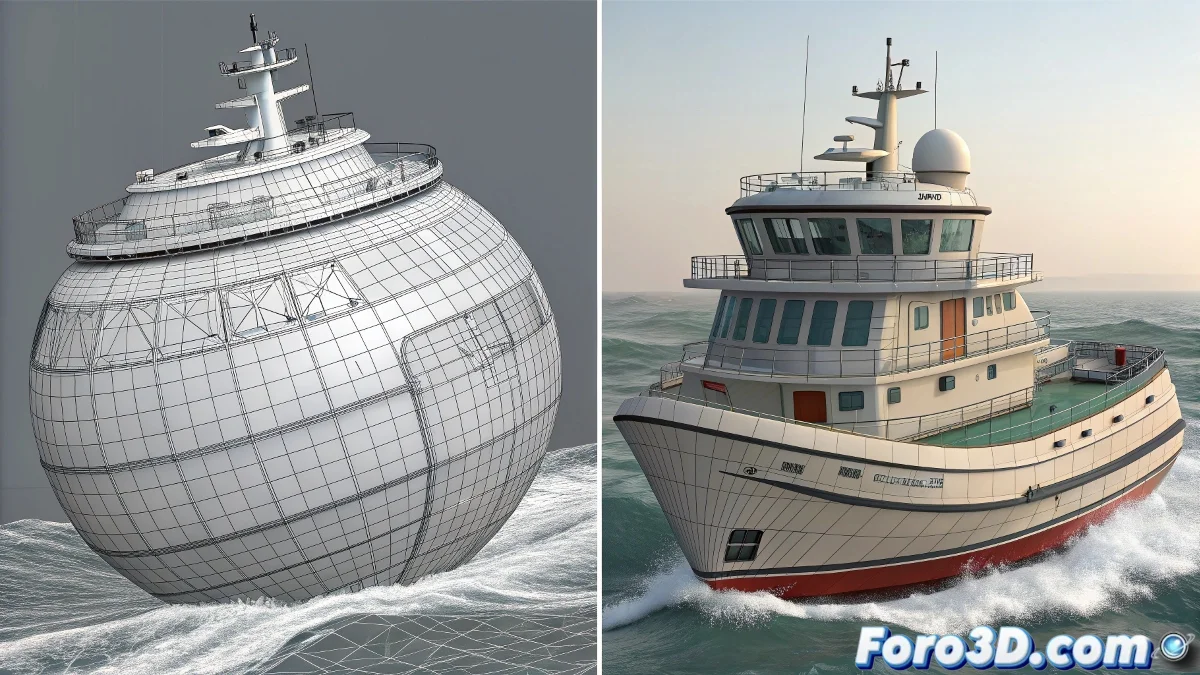
Quando os objetos decidem crescer sem permissão
O problema da escala que muda misteriosamente ao exportar do RealFlow para o 3ds Max é um daqueles clássicos dores de cabeça que afeta quase todos os usuários em algum momento. A frustração é compreensível quando você conseguiu uma simulação perfeita no RealFlow, só para descobrir que ao importá-la no 3ds Max seu objeto se transformou em um gigante desproporcional ou, pior ainda, em um ponto quase invisível. Esse problema geralmente tem sua origem na incompatibilidade de unidades entre os dois programas.
O fato de você estar trabalhando com objetos SD e Real Wave indica que está lidando com cenas complexas, onde qualquer erro de escala pode arruinar horas de trabalho. A boa notícia é que tem solução e geralmente se resolve com alguns ajustes específicos.
Configuração de unidades entre RealFlow e 3ds Max
O primeiro passo crítico é verificar que as unidades sejam consistentes em ambos os programas. No 3ds Max, vá para Customize > Units Setup e certifique-se de usar System Units Setup com a mesma configuração que no RealFlow. O mais seguro é usar centimeters ou meters em ambos os softwares.
No RealFlow, verifique as unidades em File > Preferences > Units. Se no 3ds Max você está trabalhando em centímetros, configure o RealFlow para usar a mesma unidade. A inconsistência em unidades é a causa de 90% dos problemas de escala na exportação.
- Unidades idênticas em ambos os programas
- Sistema métrico preferível (centímetros ou metros)
- Verificar system units no 3ds Max
- Configuração de unidades nas preferências do RealFlow
Uma exportação perfeita é como um bom tradutor: mantém o significado enquanto muda o formato
Método de exportação correto para objetos SD
Quando exportar do RealFlow, use o formato BinMesh (.bin) em vez de SD padrão para objetos animados. O formato BinMesh preserva melhor as transformações e escala. No diálogo de exportação, selecione Export > Rigid Bodies e escolha BinMesh como formato.
Nas opções de exportação, ative Export Transformations e desative Apply Scale. Isso garante que o RealFlow envie os dados de posição e rotação sem modificar a escala do objeto. Também verifique que a opção World Coordinates esteja ativada.
- Formato BinMesh para objetos animados
- Export transformations ativado
- Apply scale desativado
- World coordinates ativado
Importação correta no 3ds Max
No 3ds Max, não use o método padrão de importação. Em vez disso, empregue o Scene Loader do RealFlow que vem incluído. Vá para Utilities > More > RealFlow Scene Loader. Esse loader está especificamente projetado para interpretar corretamente os dados do RealFlow.
No Scene Loader, verifique que a opção Scale Factor esteja em 1.0. Muitos usuários por erro mudam esse valor, causando os problemas de escala. Também certifique-se de que Animated Objects esteja ativado e que você esteja carregando o arquivo .bin correto.
- Usar RealFlow Scene Loader, não import padrão
- Scale factor em 1.0
- Animated objects ativado
- Carregar arquivo .bin, não .sd
Solução alternativa com reset de escala
Se o problema persistir, existe um método alternativo que geralmente funciona. Após importar o objeto, selecione-o e aplique um Reset XForm. Vá para Utilities > Reset XForm e depois converta o objeto para Editable Poly. Isso reseta as transformações e pode corrigir problemas de escala herdados.
Outra técnica é usar o Script de escala do RealFlow que vem incluído com o plugin. Esse script está especificamente projetado para corrigir problemas de escala entre RealFlow e 3ds Max. Procure-o na pasta de scripts do RealFlow dentro do 3ds Max.
- Reset XForm para corrigir transformações
- Conversão para Editable Poly após o reset
- Script de escala do RealFlow
- Verificar hierarquia do objeto importado
Prevenção do problema em projetos futuros
Para evitar esse problema no futuro, estabeleça um fluxo de trabalho padronizado. Sempre comece configurando as unidades em ambos os programas antes de iniciar qualquer projeto. Crie um template de cena no 3ds Max com as unidades corretas e use-o como base para todos os seus projetos que envolvam RealFlow.
Também considere usar o sistema de medidor padrão (1 unidade = 1 metro) que é o mais compatível entre diferentes softwares 3D. Essa convenção é amplamente aceita e reduz significativamente os problemas de compatibilidade.
- Template de cena com unidades pré-configuradas
- Sistema 1 unidade = 1 metro
- Checklist de configuração antes de exportar
- Documentação de configuração para equipe
Resolver esse problema te poupará horas de frustração e te permitirá se concentrar no que realmente importa: criar simulações espetaculares que funcionem perfeitamente entre RealFlow e 3ds Max. Porque na integração entre softwares, a consistência na configuração é a chave do sucesso 😏