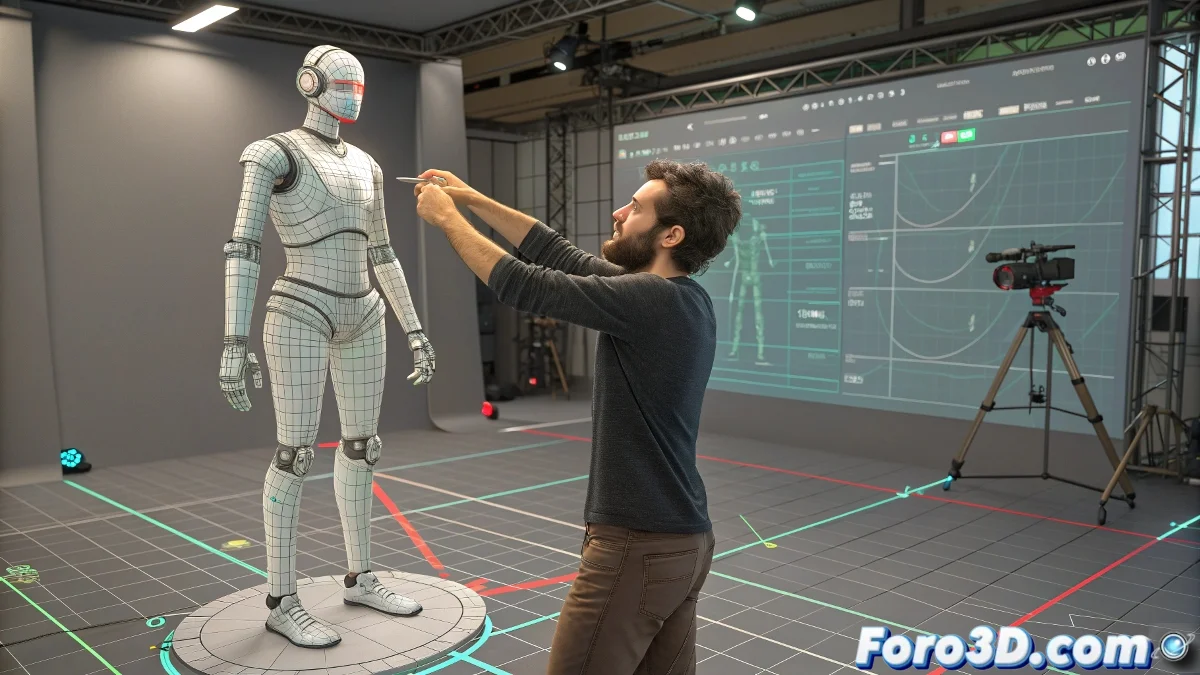
O enigma do Apply Increment no Biped
Trabalhar com Apply Increment no sistema Biped do 3ds Max é como tentar ajustar um relógio mecânico com luvas de boxe 🥊. As intenções são boas, mas os resultados often são imprevisíveis e frustrantes. Esse comportamento aparentemente errático não é um bug, mas o resultado de uma arquitetura fundamentalmente diferente da animação tradicional de ossos.
A arquitetura única do sistema Biped
O Biped não é simplesmente uma coleção de ossos – é um sistema integrado com inteligência procedural que prioriza a coerência biomecânica sobre o controle absoluto.
- Sistema procedural: Cálculos automáticos de equilíbrio e compensação
- Interdependência global: Movimentos que afetam múltiplas partes simultaneamente
- Priorização do centro de massa: Foco em manter o equilíbrio realista
- Correção não linear: Ajustes que afetam toda a cadeia de movimento
Apply Increment no Biped é como dar instruções a um assistente demasiado prestativo: segue sua própria lógica sobre como alcançar o que você pede.
O problema fundamental do Apply Increment
A ferramenta Apply Increment opera de maneira fundamentalmente diferente do que muitos animadores esperam.
- Recálculo global: Não adiciona valores, recalcula toda a pose
- Perda de ajustes prévios: Cada aplicação sobrescreve interpretações anteriores
- Dependência contextual: O resultado depende do estado atual do Biped
- Falta de aditividade: Não soma rotações, redefine a pose completa
Soluções eficazes para controle preciso
Felizmente, o 3ds Max oferece alternativas poderosas para o controle preciso que o Apply Increment não pode fornecer.
- Animation Layers: Camadas não destrutivas para ajustes acumulativos
- Edição no Workbench: Manipulação direta de keyframes no editor de Biped
- Posture Layers: Camadas específicas para ajustes posturais globais
- Keyframing manual: Ajuste direto de rotações em keyframes específicos
Uso estratégico das Animation Layers
As camadas oferecem o controle aditivo que o Apply Increment promete, mas não entrega.
- Camada base: Animação principal livre de ajustes destrutivos
- Camadas de correção: Camadas para ajustes específicos de partes do corpo
- Controle de blending: Controle preciso da influência de cada camada
- Fluxo de trabalho não destrutivo: Capacidade de ativar/desativar ajustes
Workbench para edição precisa de keyframes
O Biped Workbench fornece ferramentas específicas para edição precisa de animação.
- Seleção de keyframes: Seleção precisa de keyframes a ajustar
- Ferramentas de rotação: Ferramentas de rotação específicas para Biped
- Edição de intervalos: Ajuste de intervalos completos de animação
- Copiar/colar poses: Transferência de poses entre keyframes
Fluxo de trabalho recomendado para ajustes
Seguir uma metodologia específica previne a frustração e garante resultados consistentes.
- Evitar Apply Increment para ajustes importantes ou acumulativos
- Usar Animation Layers para mudanças que devem ser preservadas
- Empregar Workbench para edição direta de keyframes
- Testar ajustes com reprodução completa antes de se comprometer
- Salvar versões incrementais antes de grandes ajustes
Casos em que o Apply Increment é útil
Apesar de suas limitações, o Apply Increment tem usos específicos onde brilha.
- Microajustes: Pequenas mudanças em poses individuais
- Ajustes rápidos: Ajustes rápidos durante o blocking inicial
- Mudanças não críticas: Modificações que não afetam poses chave
- Exploração: Experimentação rápida com diferentes opções
Mantenimento da sanidade mental
Entender as limitações das ferramentas é chave para a prevenção da frustração.
E quando o Apply Increment decidir reinterpretar sua animação como um balé abstrato, você sempre pode argumentar que é uma característica de expressão artística avant-garde 💃. Afinal, no mundo da animação, às vezes os "erros" do software se tornam oportunidades criativas inesperadas.