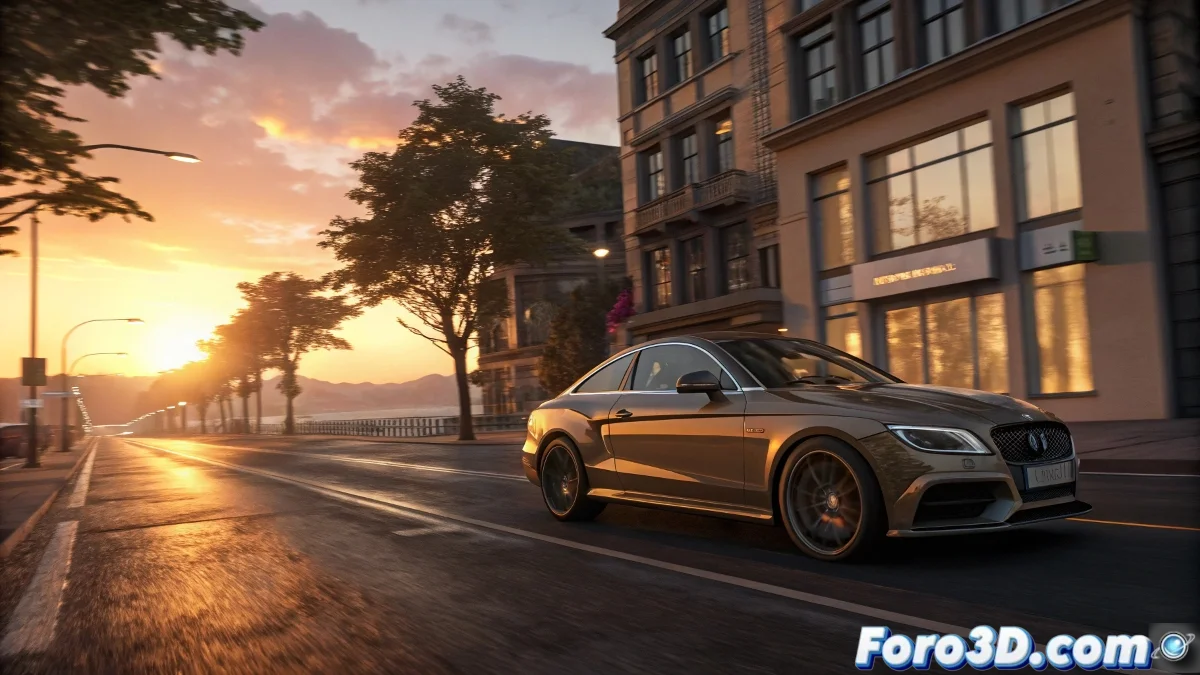
O pesadelo do parpadeio em animações renderizadas
Renderizar uma animação no 3ds Max com V-Ray e descobrir que os objetos em movimento piscam como uma árvore de Natal defeituosa é uma experiência que pode arruinar dias de trabalho 🎄. Esse fenômeno, conhecido como flickering, ocorre quando os mapas de iluminação global—especificamente o Irradiance Map e o Light Cache—não são calculados de maneira consistente de um frame para o outro. A iluminação salta ligeiramente entre frames, criando um efeito visualmente disruptivo que grita "baixo orçamento" mesmo em produções de alta qualidade.
O coração do problema: mapas estáticos vs movimento
A causa fundamental do flickering é um conflito entre uma técnica de otimização (o uso de mapas de iluminação pré-calculados) e a natureza dinâmica da animação. O Irradiance Map amostra a iluminação em pontos específicos da cena. Em um frame, um ponto amostrado pode estar em uma zona iluminada; no frame seguinte, esse mesmo ponto pode ter sido recalculado em uma zona de sombra devido ao movimento, criando uma mudança brusca de brilho. O problema se agrava com subdivisões baixas e uma interpolação de samples muito alta, que suaviza demais a iluminação e amplifica as inconsistências.
O flickering é o soluço da renderização, aparece sem avisar e arruina o ritmo de toda a sequência.
A solução: configuração para animação
O V-Ray oferece modos específicos projetados para combater esse problema. No rollout do Irradiance Map, não use o modo Single Frame. Em vez disso, selecione o modo pré-definido Animation ou configure manualmente:
- Mode: escolha Incremental add to current map ou From file se pré-calculou um mapa.
- Detail enhancement: considere-o para cenas com muito detalhe pequeno em movimento.
- Interpolation frames: ajuste esse valor (para 2 ou 3) para suavizar a transição entre samples.
Para o Light Cache, defina o Mode em Animation e aumente o Subdivs para um valor mais alto (1500-2000 para animações de qualidade). Um sample rate mais alto garante que o movimento seja amostrado com densidade suficiente.
Ajustes adicionais para uma estabilidade perfeita
A configuração dos GI sozinha não é suficiente. Revise esses outros fatores críticos:
- Materiais: os materiais com reflexão/refracção devem ter seus Subdivs aumentados para reduzir o ruído que pode ser percebido como flickering.
- Luzes: aumente as subdivisões das luzes V-Ray, especialmente as de área, para suavizar as sombras em movimento.
- Sampler de imagem: use o Adaptive DMC com um limiar de Color threshold mais baixo (0.003-0.005) para forçar mais samples em zonas de alto contraste.
- Objetos animados: para objetos que se movem muito rápido, considere fazer um pre-pass de iluminação ou usar Brute Force para esses elementos específicos.
Fluxo de trabalho recomendado para animações limpas
Siga este pipeline para renders animados livres de flickering:
- Pré-cálculo: para animações de câmera, pré-calcule um Irradiance Map e Light Cache em modo Animation (prepass) e depois renderize a partir do arquivo.
- Render de teste: sempre renderize um segmento de teste de 10-20 frames em resolução baixa para detectar flickering antes do render final.
- Ajuste iterativo: se aparecer flickering, aumente as subdivisões do Light Cache primeiro, depois ajuste o Irradiance Map.
- Render final: renderize em sequência de imagens, nunca diretamente para vídeo, para poder re-renderizar frames problemáticos individualmente.
- Pós-produção: um leve degrain ou suavização temporal em software de composição como After Effects pode ajudar a ocultar flickering residual mínimo.
Dominar essa configuração transformará suas animações de piscantes para profissionalmente suaves. E se um frame resistir, sempre pode dizer que é um efeito estilístico de luz estroboscópica… embora provavelmente não acreditem em você 😉.