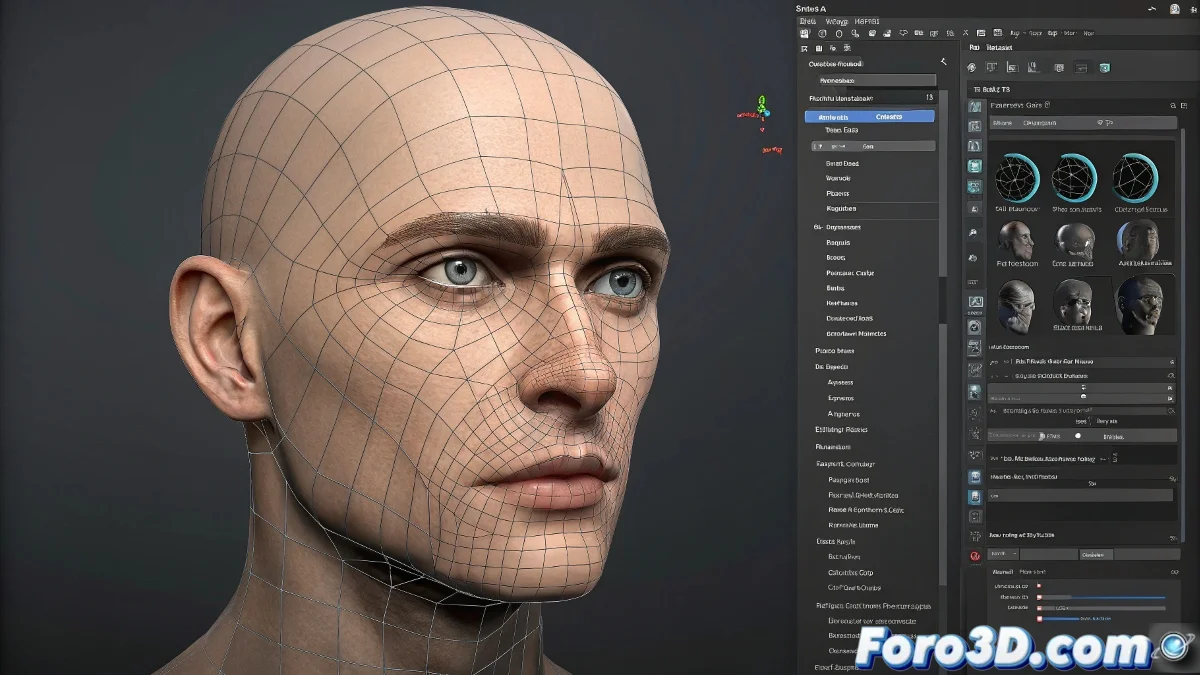
Domine o rigging facial e o modelado orgânico no Cinema 4D
Trabalhar o rigging facial e o modelado de personagens no Cinema 4D pode parecer uma verdadeira prova de paciência, especialmente ao começar a lidar com o Character Object e o sistema de Expresso. Mas não se preocupe, todos nós passamos por essa fase em que abrir o Character Builder dá mais medo que um viewport vazio depois de um crash inesperado 😱.
Como começar a entender o rigging facial no Cinema 4D
O sistema Character do Cinema 4D é muito potente, mas tem sua curva de aprendizado. Se você vem do mundo do modelado poligonal e está apenas entrando no rigging, o mais recomendável é que comece criando uma guia base com o Character Builder. Esse sistema permite gerar uma estrutura básica de ossos e controladores faciais.
Uma vez criada a estrutura, você pode começar a aplicar deformadores como o Pose Morph para as expressões faciais e usar Expresso para personalizar controladores. Se preferir uma abordagem mais artística e menos técnica, alguns usuários exportam a base para software como Blender ou Maya para o rigging facial e depois o importam de volta ao Cinema via FBX… embora claro, isso já seja entrar no mundo do workflow Frankenstein 🧟.
Dicas para conseguir um modelado bem definido
Para conseguir que as mãos, rostos e demais partes do corpo não pareçam tiradas de um jogo de PS1, o truque está em controlar bem o fluxo de polígonos (edge loops) e trabalhar em modo subdivisão desde o início. A combinação clássica é trabalhar em baixa resolução e visualizar com um Subdivision Surface ativo para ir vendo o resultado suavizado em tempo real.
- Estude anatomia básica para entender a estrutura subjacente.
- Utilize referências reais e vistas ortogonais.
- Trabalhe o edge flow pensando na deformação futura do rig.
E se tudo falhar, sempre pode dizer que é estilo low poly artístico e pronto, ninguém pode te julgar 😉.
Soluções para animar objetos em Nurbs sem que se virem
O problema dos objetos Nurbs que se viram ao percorrer uma spline é mais comum do que parece. Isso ocorre por como o Cinema 4D interpreta as normais e o banking da spline. A solução mais prática é:
- No objeto Sweep Nurbs, ative a opção Rail Spline para controlar a orientação usando uma spline guia secundária.
- Revise a direção da spline original e use a opção Reverse Spline se estiver indo no sentido inverso.
- Para evitar deformações ao modificar a spline, trabalhe com Up Vectors ou horneie a animação da trajetória antes de fazer ajustes finais.
Outra opção moderna é usar o Spline Wrap em lugar do percurso clássico de Nurbs, já que te dá mais controle sobre o alinhamento do objeto ao longo da curva. ¡E pronto, a animar sem voltas inesperadas! 🤸♂️