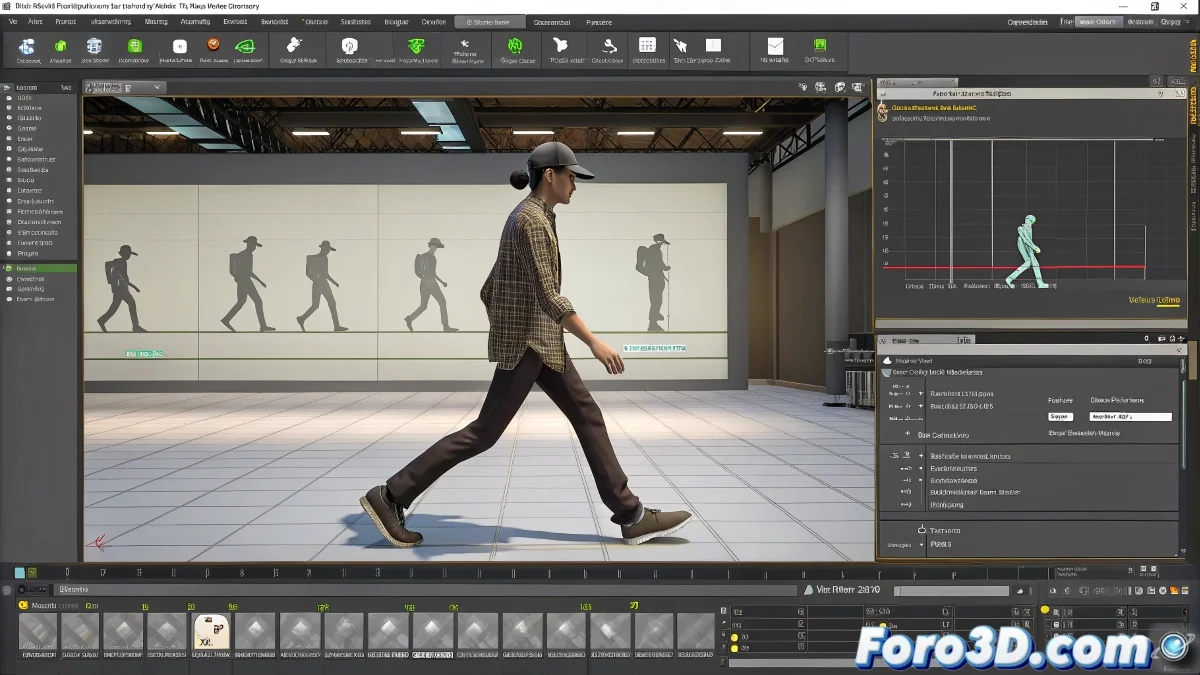
Quando o Biped tira as tangentes... mas não a sua criatividade ✨
Voltar ao Biped depois de tempo é como reencontrar um velho amigo teimoso: sabe ajudar, mas do seu jeito. Aqui como domar suas peculiaridades para animações fluidas.
🛠️ As ferramentas que VOCÊ TEM:
- Biped Workbench:
- Acesse de Motion panel > Biped Apps
- Ajuste Tension/Continuity/Bias por eixo
- Controle o suavizado entre keys
- Footstep Mode (para ciclos):
- Gere passos automaticamente
- Depois edite timing e altura em Footstep Operations
- Layer Mode:
- Superponha animações secundárias
- Perfeito para correções não destrutivas
"Animar no Biped é como dançar tango: tem que seguir suas regras, mas você pode criar arte dentro delas"
🎯 Técnicas profissionais sem tangentes:
| Problema | Solução Biped | Onde ajustar |
|---|---|---|
| Movimentos robóticos | Aumentar Continuity | Workbench > Key Info |
| Transições bruscas | Usar Layer Mode com easing | Motion panel > Layers |
| Ciclos repetitivos | Variar Footstep Timing | Footstep Operations |
💡 Fluxo de trabalho otimizado:
- Grave referências reais (vídeo ou mocap)
- Bloqueie poses chave em Frame 0, 5, 10...
- Ajuste interpolação no Workbench
- Refine com Layer Mode
- Para caminhadas: use Footstep Mode primeiro
🚫 Erros que você deve evitar:
- Esquecer o Key Info: Onde vivem seus ajustes
- Exagerar o easing: Biped já adiciona suavizado
- Ignorar os presets: Economizam tempo inicial
🔁 Alternativa para puristas:
Se realmente precisar de curvas:
- Anime no Biped
- Exporte como FBX
- Importe em nova cena
- Edite curvas livremente
O Biped pode ser teimoso, mas como bom animador, você sabe que até as limitações inspiram criatividade. ¡Dê vida a esses personagens! 🎬