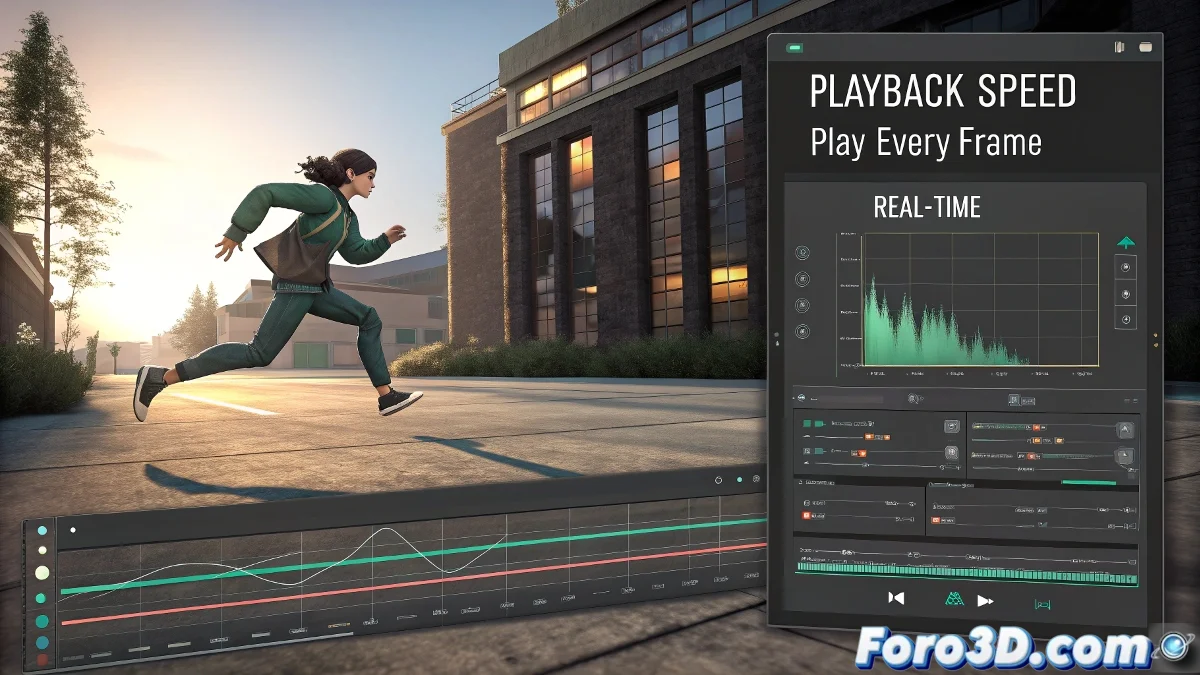
Quando o Maya decide que sua animação deveria ser um vídeo speedrun
Você passou horas aperfeiçoando cada movimento, mas ao reproduzir sua obra-prima, o Maya a transforma em um clipe do TikTok acelerado. 😱 O culpado geralmente é aquele pequeno ajuste chamado Play Every Frame, que faz o Maya ignorar sua preciosa taxa de FPS como se as leis do tempo não existissem.
A solução em três passos (antes de jogar o teclado)
- Clique direito sobre o ícone do relógio na linha do tempo
- Selecionar Playback Speed > Real-time [24/25/30 fps]
- Verificar que Play Every Frame esteja desativado
"No Maya, o tempo é relativo... literalmente. Configure-o ou sofrerá as consequências." — Lei de Einstein para animadores frustrados
Salvando animações já afetadas
Se você descobrir o problema depois de animar:
- 🗝️ Graph Editor: Selecione todos os keyframes e escale no eixo temporal
- 🗝️ Time Slider: Ajuste manualmente fotogramas chave
- 🗝️ Trax Editor: Para retoques não lineares avançados
Uma dica profissional: duplique sua cena antes de ajustar os tempos, assim você terá um backup caso os cálculos não batam. O Maya pode ser caprichoso com as operações temporais. ⏳
Ferramentas avançadas para controle de tempo
Para projetos complexos:
- ⏱️ Time Warp: Crie curvas personalizadas de aceleração/desaceleração
- ⏱️ Playblast Options: Configure FPS específicos para pré-visualizações
- ⏱️ Render Settings: Verifique que coincida com sua configuração de timeline
E lembre-se: se depois de tudo sua animação ainda parecer tirada de um vídeo a 2x velocidade, você sempre pode dizer que é um estilo artístico vanguardista. Afinal, no mundo do 3D às vezes os bugs se tornam features... até o cliente reclamar. 😅