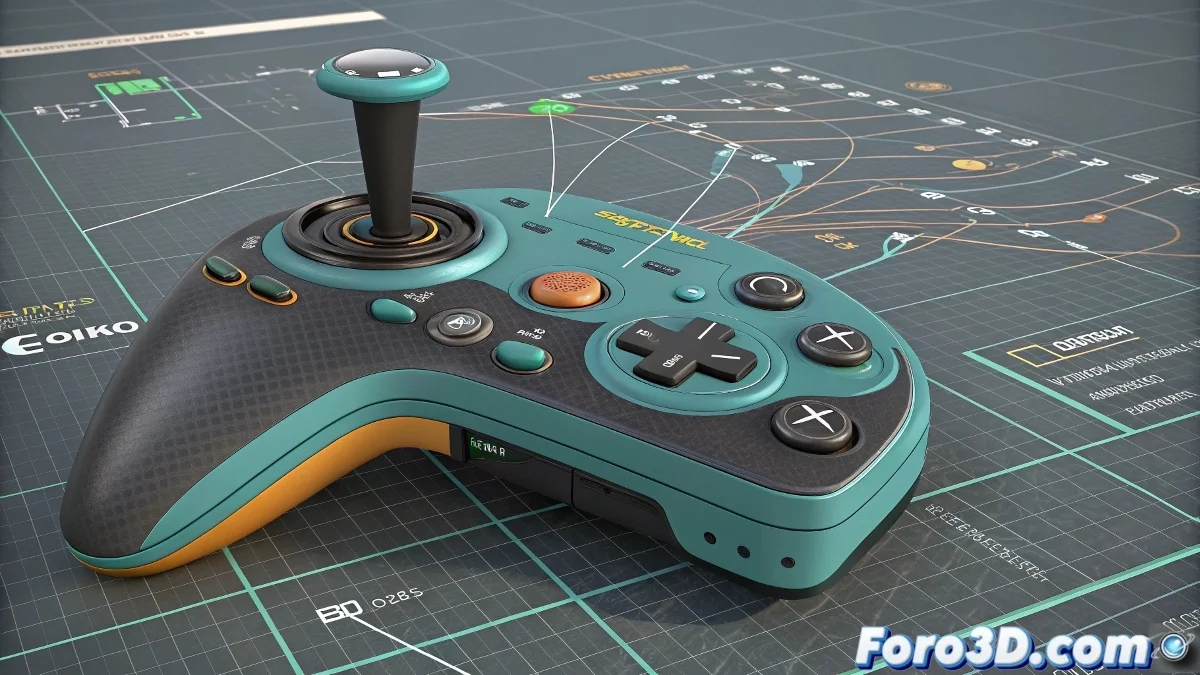
Quando o gizmo decide te pregar uma peça
Aquele momento em que seu precioso controle com alça fica incontrolável porque o gizmo de rotação se esconde onde você não o vê... todos os animadores 3D já passamos por isso. 🎮 Aqui revelamos como domar esse comportamento no 3ds Max.
Soluções práticas passo a passo
1. A arte de reposicionar pivôs
- Selecione seu objeto de controle
- Ative Affect Pivot Only
- Mova o pivô para uma posição mais acessível
- Desative a opção para salvar as alterações
2. A mágica dos helpers
- Crie um Dummy em posição estratégica
- Vincule seu controle principal ao Dummy
- Rote o Dummy em vez do objeto original
Um bom sistema de controles é como os controles de uma nave: cada elemento deve estar exatamente onde sua mão instintivamente o procura.
Truques de seleção inteligente
- Use Local/World Reference para alterar a visualização do gizmo
- Ative Selection Lock (tecla espaço) uma vez selecionado
- Crie Selection Sets para acessos rápidos
3 erros que complicam sua vida
- Deixar pivôs em lugares absurdos por preguiça
- Usar objetos únicos para controles complexos
- Esquecer que você pode escalar visualmente os gizmos
Dica profissional: Em rigs avançados, muitos artistas usam controles flutuantes - helpers posicionados estrategicamente que lidam com a rotação real, enquanto o controle visual pode estar em qualquer lugar. 🕹️
Agora que você conhece esses segredos, poderá rotacionar seus controles com a precisão de um cirurgião a laser, sem que o gizmo te pregue peças. E quando aquele estagiário perguntar "como você faz para selecionar isso tão fácil?", você poderá responder com um sorriso misterioso. 😉
Bônus: Para controles de personagens, coloque pivôs nas articulações naturais (ombros, cotovelos) mesmo que o controle visual esteja em outro lugar. Seu Graph Editor agradecerá.