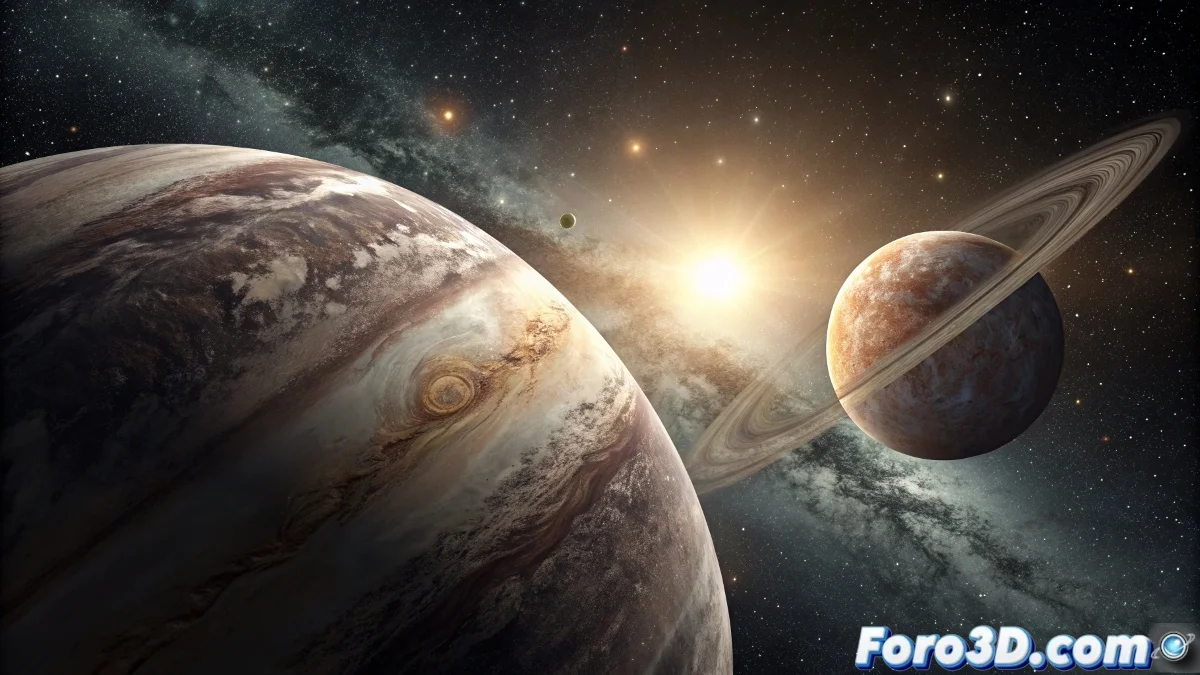
Dominando as distâncias angulares no Blender: um guia astronômico prático
A medição angular entre objetos celestes fascina a humanidade desde os primeiros astrônomos que traçavam padrões estelares em tabuletas de argila. Hoje, ferramentas como Blender nos permitem recriar esses fenômenos com precisão científica e criatividade artística 🌌.
Configuração astronômica precisa no Blender
Para começar nosso projeto de simulação celestial, devemos estabelecer parâmetros que respeitem as escalas cósmicas. A configuração inicial é crucial para alcançar medições angulares precisas.
Configuração passo a passo no Blender:- Abra o Blender e delete o cubo padrão (X → Delete). Vá para Scene Properties → Units e mude o sistema para Metric, definindo Unit Scale em 0.000001
- Em Render Properties, selecione Cycles como motor de render e ajuste Samples para 750 para equilíbrio qualidade/tempo
- Adicione um HDRI espacial: World Properties → Surface → Color → Environment Texture, carregue um HDRI de espaço estelar e ajuste Strength para 0.8
- Selecione a câmera e em Camera Properties mude o tipo para Orthographic, definindo Orthographic Scale em 15
A precisão na medição angular não é apenas técnica, é a ponte entre a astronomia antiga e a visualização digital moderna.
Modelagem e posicionamento angular exato
Criar a conjunção planetária requer compreender a trigonometria espacial e as ferramentas de posicionamento do Blender.
Implementação técnica detalhada:- Crie a Terra: Shift+A → Mesh → UV Sphere, escale para raio 0.637 (6371 km em nossa escala). Posicione-a em (0,0,0)
- Adicione o planeta Marte: Duplique a esfera (Shift+D) e escale para raio 0.339. Para posicioná-lo a 3°42' de separação angular, calcule: posição X = 225 × tan(3.7°) ≈ 14.54 unidades Blender
- Crie um Empty (Shift+A → Empty → Plain Axes) como ponto de referência angular. Adicione um Constraint: Empty → Constraint Properties → Track To, target para a câmera
- Para visualização angular, adicione Curves → Arc com ângulo de 3.7 graus e raio 8 unidades
Materiais e iluminação celestial realista
Os materiais astronômicos no Blender transformam geometrias simples em mundos críveis. A iluminação adequada é essencial para transmitir a imensidão do espaço.
Configuração de shaders avançados:- Para a Terra: Material Properties → New → Use Nodes. No Shader Editor, conecte Principled BSDF ao Material Output. Adicione Image Texture com mapa da Terra e ajuste Roughness para 0.4
- Para atmosfera: Duplique o material, mude para Principled Volume, density 0.1, anisotropy 0.2. Adicione Color Ramp para gradiente azul
- Iluminação principal: Sun Light com strength 8, temperatura de cor 5780K (amarelo solar natural)
- Efeito de céu estrelado: Adicione Musgrave Texture ao HDRI com scale 15, detail 8, dimension 1.2
Renderização e efeitos finais profissionais
O processo de renderização no Blender permite realçar nosso trabalho com efeitos que simulam fenômenos ópticos reais do espaço profundo.
Otimização e efeitos avançados:- Em Compositing, ative Use Nodes. Adicione Glare node (Fog Glow type, mix 0.3) para simular dispersão atmosférica
- Para reduzir ruído: Light Path → Max Bounces 12, Filter Glossy 1.5. Denoising Data com OpenImageDenoise
- Efeito de lente: Lens Distortion node com distortion 0.02 para realismo fotográfico
- Exportação: PNG 16-bit com compressão sem perda para máxima qualidade em pós-produção
Conclusão: da arte à ciência
Dominar as distâncias angulares no Blender não só melhora nossas habilidades técnicas, mas nos conecta com uma tradição milenar de observação celeste. Cada conjunção que recriamos digitalmente honra aqueles primeiros astrônomos que olhavam para o céu com assombro e curiosidade científica ✨.