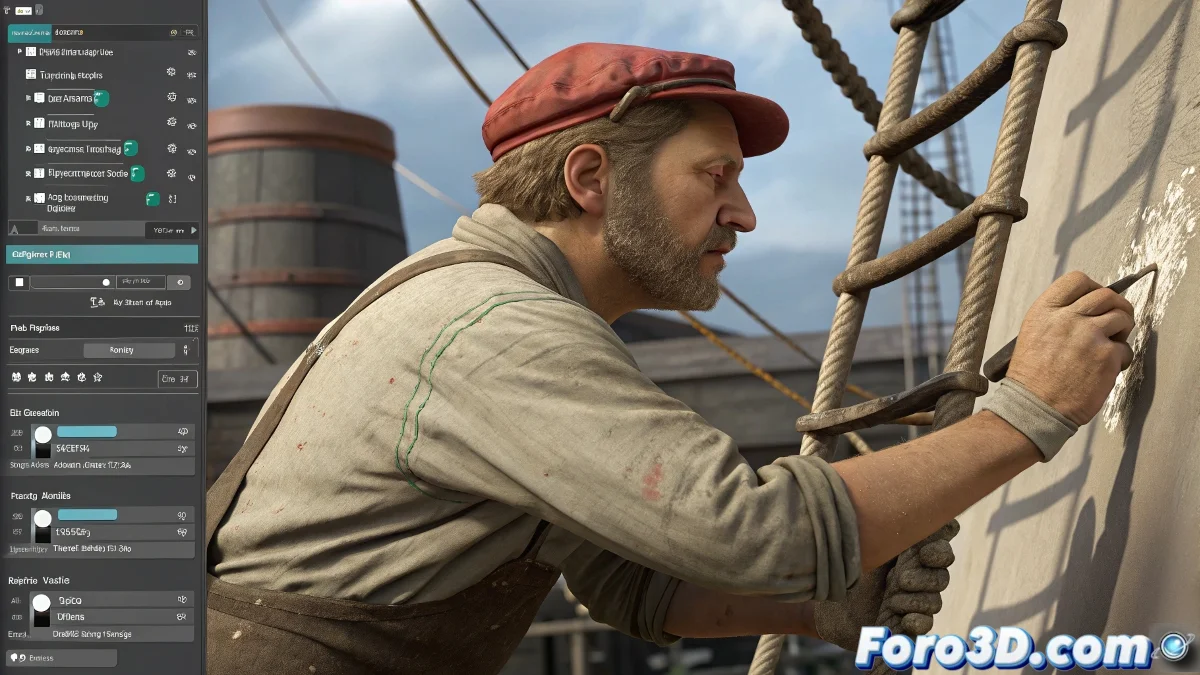
Domando os pesos de vértices no 3ds Max: a arte do skinning preciso
Pintar pesos de influência no 3ds Max é como ser um cirurgião digital: cada pincelada determina como seu personagem se moverá 🎨. Embora no início possa parecer frustrante, dominar a ferramenta Paint Weights é chave para lograr deformações profissionais em suas animações.
Os segredos do Paint Weights que ninguém te contou
Para se tornar um mestre do skinning:
- Modo Erase: Seu melhor aliado para corrigir (Alt + Click)
- Weight Tool: Controle cirúrgico sobre vértices específicos
- Reset estratégico: Às vezes começar do zero é a melhor solução
"Pintar pesos é como esculpir com pixels: cada toque dá forma ao movimento futuro do seu personagem"
Guia passo a passo para deformações perfeitas
- Selecione o osso e ative Paint Weights
- Ajuste o raio e força do pincel de acordo com a zona
- Use Alt+Click para reduzir influência onde não é necessário
- Para ajustes finos, empregue o Weight Tool em modo vértice
- Em casos extremos, resete o envelope e comece de novo
Lembre-se de que as áreas problemáticas como articulações e pregas requerem atenção especial. Um truque profissional é trabalhar com camadas de pintura, aplicando influências gradualmente em vez de tudo de uma vez.
Erros comuns e como evitá-los
| Erro | Solução |
|---|---|
| Pesos muito difusos | Usar modo Erase com pincel pequeno para definir bordas |
| Influência em zonas incorretas | Seleção manual de vértices + Weight Tool |
| Deformações inconsistentes | Resetar envelopes e repintar do zero |
Com prática constante, em breve você estará pintando pesos como um virtuoso, criando personagens que se movem com a fluidez de um dançarino profissional 💃. E quando se sentir frustrado, lembre-se: até os modelos da Pixar passaram por esse processo... várias vezes.