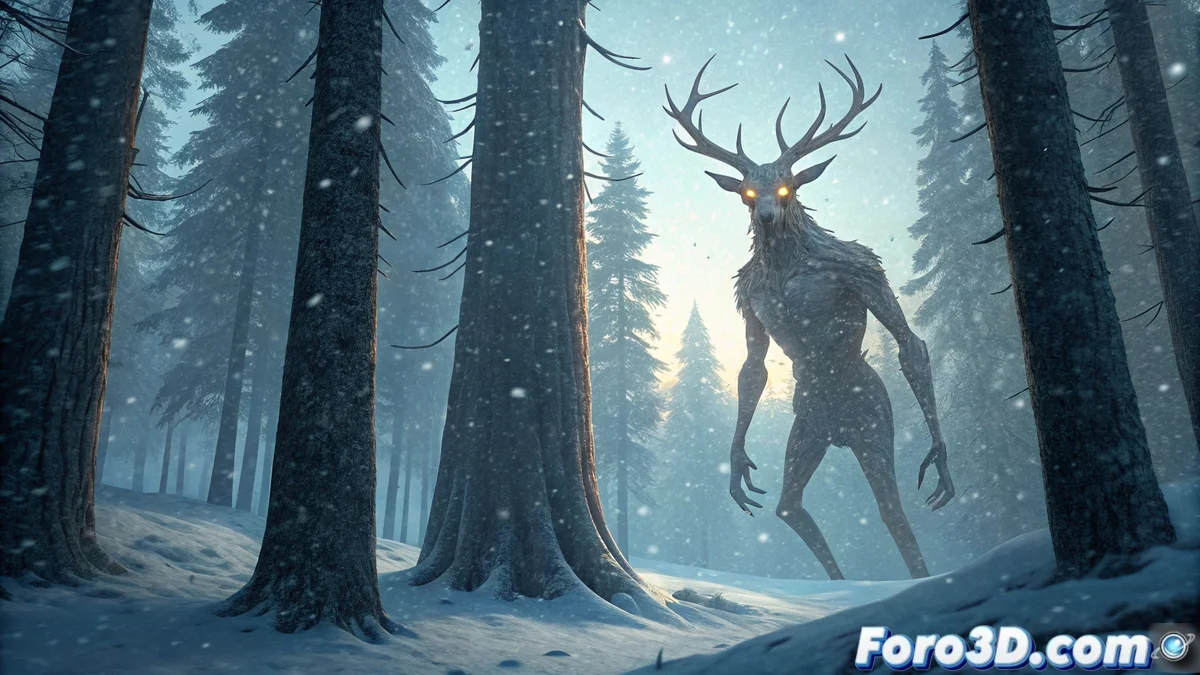
Criar o Wendigo no Blender com o estilo Pencil
O Wendigo é um ser da mitologia algonquina que simboliza a fome insaciável e a perda de humanidade. Este guia mostra como dar vida digital a ele, desde o modelamento até aplicar um efeito de desenho a lápis que acentue sua natureza espectral. 🎨
Origem e conceito visual do Wendigo
Essa lenda serve como advertência moral. É representado como uma criatura esquelética, com força sobrenatural e traços que misturam uma forma humana distorcida com elementos de um cervo, como uma imponente cornamenta. Para sua cena no Blender, você deve capturar essa essência aterradora e fria.
Características chave a representar:- Figura esquelética: Corpo humano extremamente magro e alongado.
- Traços animais: Incorporar uma cornamenta de cervo na cabeça do modelo.
- Ambientação: Uma floresta setentrional e nevada que reflita o isolamento e o frio.
- Expressão: Focar em olhos que brilhem com fome perpétua na penumbra.
A lenda do Wendigo adverte sobre os limites da sobrevivência e o canibalismo, transformando quem transgride em um monstro.
Preparar a cena e o modelo base
Comece modelando a figura humana alta e magra. Adicione a cornamenta usando uma malha básica que depois você deforma. Para o ambiente de floresta nevada, uma técnica eficaz é o photobashing: importe fotografias de árvores e rochas como planos e projete suas texturas para criar detalhes realistas rapidamente.
Configurar a iluminação e atmosfera:- Luz tênue: Use uma iluminação geral baixa para simular a escuridão da floresta.
- Foco principal: Direcione uma luz chave para o rosto do Wendigo, fazendo com que seus olhos brilhem de forma sinistra.
- Tons frios: Prepare a cena para usar depois uma paleta de cores azuladas e cian.
Aplicar o estilo Pencil e efeitos finais
Ative o motor de render Eevee ou Cycles. Vá para as propriedades de render e marque a aba Freestyle para ativar os contornos estilizados. No editor de nodes, busque configurar o nó Pencil+ ou ajuste as linhas de contorno manualmente para obter o efeito de traço de lápis desejado. 🖊️
Para dinamizar a cena, adicione um sistema de partículas que simule neve e vento, criando a sensação de uma nevasca. Finalmente, no nó de composição, aplique uma correção de cor. Use uma curva para empurrar os tons para o azul e o cian, consolidando uma atmosfera fria e opressiva que transmita o terror inerente ao mito.
Lembre-se de que, embora o estilo Pencil aporte um ar artístico, a essência aterradora do Wendigo deve prevalecer. É melhor manter essa criatura confinada no seu arquivo .blend. Essa técnica permite explorar narrativas visuais potentes combinando modelamento 3D com efeitos de pós-processamento estilizado.