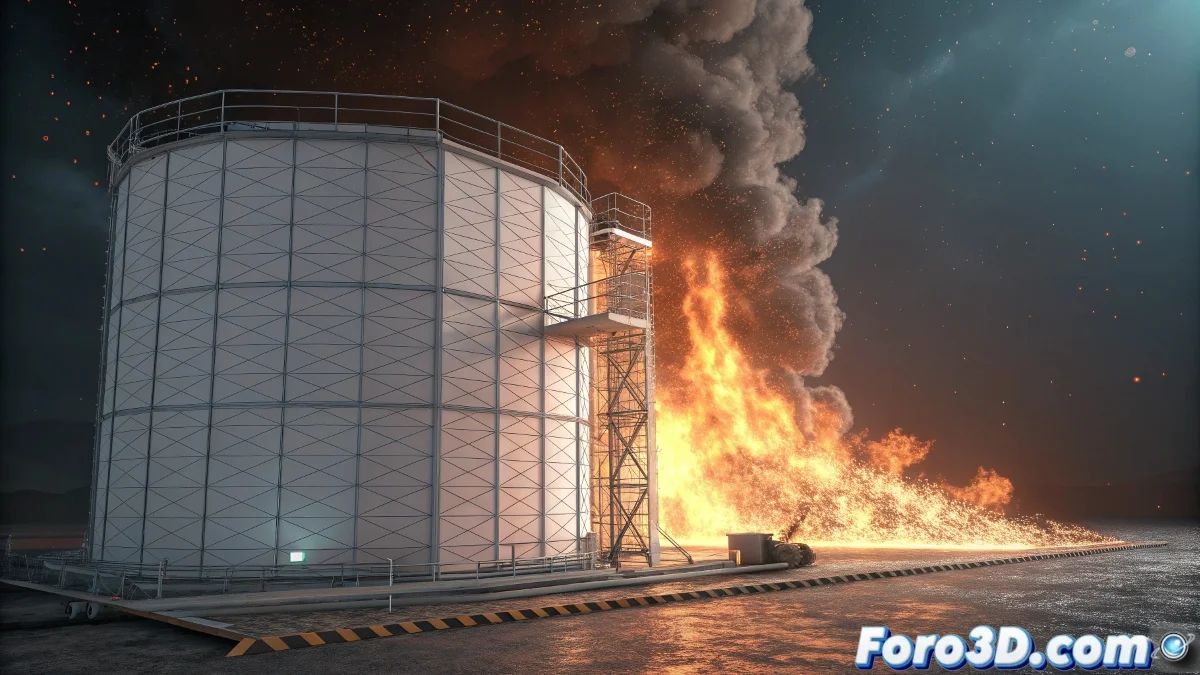
O desafio do fogo giratório no Maya para Mac
Você identificou corretamente um dos problemas mais frustrantes ao trabalhar com efeitos de fogo em objetos animados: os fluid containers ficam estáticos enquanto sua geometria se move, criando esse efeito pouco realista onde o fogo parece flutuar no ar em vez de seguir as pás. No Mac, a situação se complica porque muitos plugins como FumeFX não estão disponíveis, mas existem soluções nativas no Maya que podem te dar resultados profissionais.
A chave não está em encontrar um plugin mágico, mas em dominar as ferramentas que você já tem no Maya e aplicá-las de maneira criativa. Você tem dois caminhos principais: otimizar sua técnica atual com fluid containers ou se aventurar com Bifrost, o sistema de simulações volumétricas nativo do Maya.
No Maya para Mac, o fogo giratório não precisa de plugins mágicos, mas de técnicas inteligentes com as ferramentas disponíveis
Solução com Bifrost para fogo dinâmico
Bifrost é a alternativa mais potente e moderna que você tem disponível no Maya para Mac. Está especificamente projetado para simulações que seguem objetos em movimento.
- Criar simulação de líquido Bifrost: no menu Bifrost > Liquid
- Usar emitter animado: o emissor pode seguir a animação das pás
- Configurar como fire/smoke: nas propriedades da simulação
- Ajustar resolução: começar baixa e aumentar progressivamente
Técnica com fluid containers melhorada
Se preferir continuar com fluid containers, você pode otimizar sua técnica atual. O problema não é usar containers, mas como você está animando eles.
Em vez de animar o container completo, use múltiplos containers pequenos que sigam cada pá individualmente. Isso reduz o problema de escala e melhora o realismo 😊
- Múltiplos containers pequenos: um por pá ou até por seção
- Parenting direto: fazer com que cada container seja filho da pá correspondente
- Velocidade de simulação alta: para responder rápido ao movimento
- Emissão da geometria: que o fogo nasça da superfície da pá
Configuração de Bifrost passo a passo
Para implementar Bifrost corretamente, siga este processo. É mais complexo inicialmente, mas dá resultados muito superiores.
Crie um grafo Bifrost do zero especificamente para fogo em movimento. Não use os presets genéricos que podem não estar otimizados para o seu caso.
- Criar container Bifrost: que cubra a área de rotação completa
- Adicionar emitter por pá: configurado como surface emitter
- Conectar a porta-emitters: que seguem a animação de rotação
- Ajustar tamanho do voxel: 0.1-0.3 para qualidade balanceada
Plugins alternativos para Mac
Embora a oferta seja limitada comparada ao Windows, existem algumas alternativas de plugins que funcionam no Mac e podem te ajudar.
Pesquise plugins como Yeti (embora seja mais para pelo) ou ferramentas da comunidade que possam se adaptar às suas necessidades. A App Store da Autodesk tem algumas opções.
- Autodesk App Store: buscar plugins compatíveis com Mac
- Scripts da comunidade: fóruns como Creative Crash
- Ferramentas nativas do Maya: muitas vezes subestimadas, mas potentes
- Personalização com MEL/Python: para fluxos específicos
Técnica híbrida com nParticles
Para casos onde o desempenho é crítico, considere uma abordagem híbrida usando nParticles para o efeito base e fluidos para os detalhes.
Use nParticles com materiais incandescentes para simular as chamas principais, e adicione fluid containers pequenos apenas para a fumaça e detalhes finos.
- nParticles como base: rápido e fácil de animar
- Geometria instanciada: para chamas específicas
- Fluid containers pequenos: apenas para fumaça detalhada
- Compositing final: unir todos os elementos no render
Otimização de desempenho
As simulações de fogo em objetos móveis podem ser muito pesadas. Essas estratégias te ajudarão a manter tempos de simulação gerenciáveis.
Use caches estratégicos e simule por camadas. Primeiro o fogo base, depois adicione detalhes adicionais em passes separados.
- Cache por seções: simular diferentes partes separadamente
- Resolução adaptativa: mais alta perto da câmera
- Escala de tempo reduzida: para simulações mais controladas
- Proxy rendering: baixa qualidade durante o desenvolvimento
Solução com campos de força
Você pode usar campos de força para empurrar o fogo existente e fazê-lo seguir o movimento das pás de maneira mais natural.
Crie um campo vortex que gire sincronizado com as pás e afete o fogo. Isso cria um fluxo circular que simula o movimento.
- Campo Vortex: com a mesma velocidade de rotação das pás
- Campo Radial: para expansão controlada
- Campo Drag: para resistência realista
- Campo Volume Axis: para controle direcional preciso
Fluxo de trabalho recomendado
Siga este processo ordenado para evitar frustrações. Comece simples e adicione complexidade gradualmente.
Teste primeiro com uma única pá e fogo básico antes de escalar para todas as pás e efeitos complexos.
- Passo 1: Configurar uma pá simples com animação
- Passo 2: Implementar técnica escolhida (Bifrost ou fluids)
- Passo 3: Refinar parâmetros e timing
- Passo 4: Escalar para todas as pás
Considerações de render
O render de fogo em movimento precisa de configuração específica. Certifique-se de que sua iluminação e materiais estão otimizados.
Use amostras altas para volumétricos e considere renderizar o fogo em camadas separadas para maior controle na pós-produção.
- Amostras de volume altas: 50-100 para qualidade
- Motion blur: essencial para movimento realista
- Camadas de render: fogo, fumaça e pás separados
- Dados deep: para composição avançada
Depois de aplicar essas técnicas, seu fogo seguirá fielmente o movimento das pás giratórias, criando um efeito tão realista que quase você poderá sentir o calor... e o melhor de tudo, você terá conseguido com as ferramentas nativas do Maya para Mac sem depender de plugins exclusivos do Windows 🔥