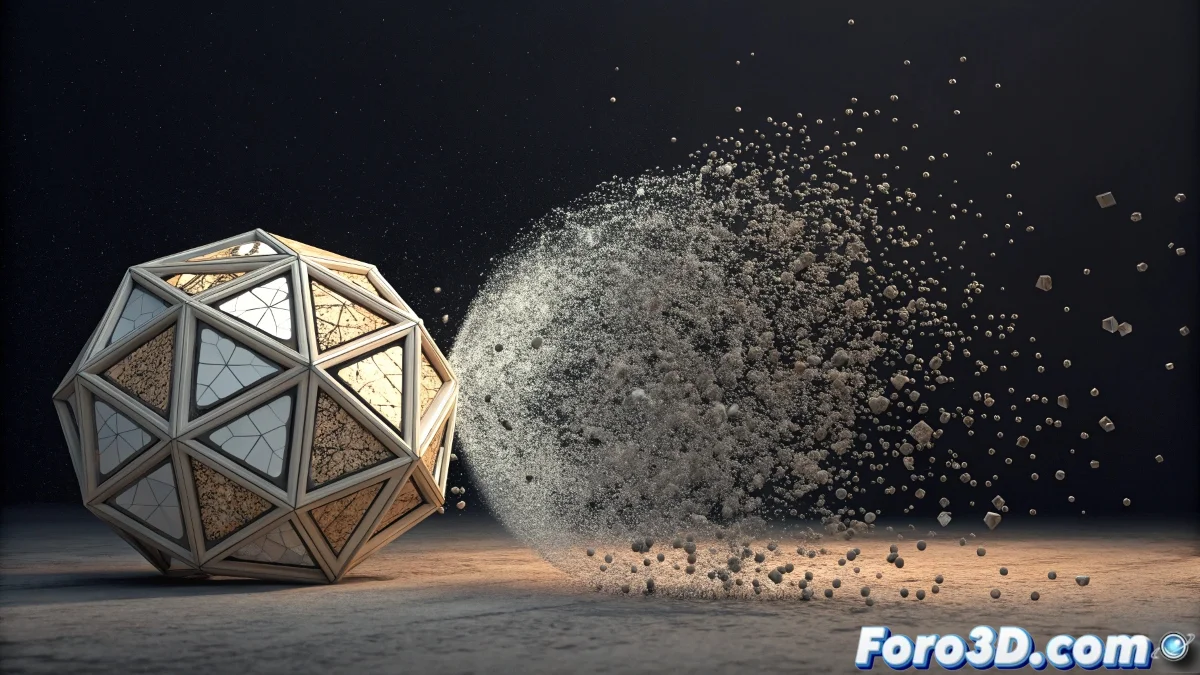
A arte de fazer partículas desaparecerem com elegância
Você descobriu exatamente a técnica correta para criar esse efeito de desintegração progressiva nas folhas. Efetivamente, usar um material dinâmico com opacidade animada é o caminho mais elegante e controlável no Particle Flow. É muito mais sofisticado do que simplesmente eliminar partículas, pois permite criar transições orgânicas e visualmente interessantes.
A beleza deste método está em que você não está eliminando partículas, mas sim transformando-as visualmente. Isso permite efeitos muito mais ricos onde você pode controlar não só quando elas desaparecem, mas como desaparecem - seja queimando, dissolvendo ou desvanecendo ao vento.
No Particle Flow, fazer partículas desaparecerem com materiais é como um mágico que transforma em vez de fazer desaparecer: o truque é mais elegante e crível
Configuração do material dinâmico animado
Para criar o efeito de desintegração progressiva, você precisa de um material que mude sua opacidade baseado em um mapa de noise animado. A animação do noise cria esse padrão orgânico de desvanecimento.
- Criar material Standard: com mapa Noise no slot de Opacity
- Animar Phase do noise: para criar o efeito de progressão
- Configurar contrastes: High=1.0, Low=0 para transição brusca
- Ajustar Size do noise: controlar o padrão de desintegração
Implementação no Particle Flow
No seu sistema de Particle Flow, use o operador Material Dynamic para aplicar o material animado às partículas. Este operador permite que o material evolua com o tempo de vida de cada partícula.
A chave está em sincronizar a animação do material com o tempo das partículas. Você pode usar a idade das partículas para dirigir a animação do material 😊
- Material Dynamic operator: atribuir seu material animado
- Sync By: usar Particle Age para sincronização
- Looping desativado: para que não se repita
- Random Offset: variação para naturalidade
Controle preciso do timing
Para que as folhas não se desintegrem todas ao mesmo tempo, você precisa variar quando começa a animação do material para cada partícula.
Use o operador Material Frequency ou ajuste o offset de tempo no Material Dynamic para criar uma sequência de desintegração mais natural e escalonada.
- Age test: para disparar a mudança de material
- Material Frequency: variar timing entre partículas
- Script operator: para controle avançado do timing
- Data operator: armazenar valores personalizados
Otimização do efeito de desintegração
Para tornar o efeito mais realista, considere adicionar elementos adicionais que complementem a desintegração. O material animado é o núcleo, mas os detalhes fazem a diferença.
Adicione uma mudança de cor progressiva para tons marrons ou cinzas antes do desaparecimento completo, simulando o processo de queima ou decomposição.
- Color Over Life: mudar para tons de queimado
- Scale Over Life: leve redução antes de desaparecer
- Spin operator: movimento leve durante desintegração
- Event-driven particles: para efeitos secundários
Técnicas avançadas com mapas múltiplos
Para maior controle sobre o padrão de desintegração, você pode usar combinações de mapas. Uma máscara com gradient pode controlar a direção, enquanto o noise adiciona variação.
Experimente com misturas de Noise, Gradient Ramp e Mask maps para criar padrões de desintegração específicos para diferentes tipos de materiais ou efeitos.
- Mix maps: combinar Noise com Gradient Ramp
- Mask maps: controlar zonas de desintegração
- Particle Age map: dirigir a animação automaticamente
- Output curve: controlar progressão não linear
Solução de problemas comuns
Se o efeito não funcionar como esperado, estes são os ajustes mais comuns que resolvem a maioria dos problemas com materiais animados no Particle Flow.
As partículas que não mudam seu material geralmente indicam problemas de sincronização ou atribuição incorreta do material dinâmico.
- Verificar atribuição de material no Material Dynamic
- Revisar método de sync (Particle Age vs Absolute Time)
- Confirmar que o material está animado corretamente
- Testar com material simples primeiro
Fluxo de trabalho recomendado
Siga este processo para implementar o efeito de maneira eficiente. Comece simples e adicione complexidade gradualmente.
Teste primeiro com um material básico de duas cores para verificar que a transição funciona, depois implemente o noise animado para o efeito final.
- Passo 1: Criar material com opacidade animada simples
- Passo 2: Aplicar às partículas com Material Dynamic
- Passo 3: Ajustar timing e sincronização
- Passo 4: Refinar com noise e efeitos adicionais
Vantagens sobre o operador Delete
Sua abordagem com materiais animados é superior ao uso do operador Delete por várias razões importantes. Não só é visualmente mais interessante, mas tecnicamente mais flexível.
Com materiais você mantém as partículas no sistema, permitindo efeitos secundários e maior controle. O Delete simplesmente as elimina sem possibilidade de transição.
- Transições visuais mais ricas
- Possibilidade de efeitos secundários
- Maior controle sobre o processo
- Reutilização para diferentes efeitos
Depois de dominar esta técnica, não só suas folhas se desintegrarão de maneira espetacular, mas você terá descoberto uma das ferramentas mais poderosas do Particle Flow para criar transições orgânicas e controladas 🍃