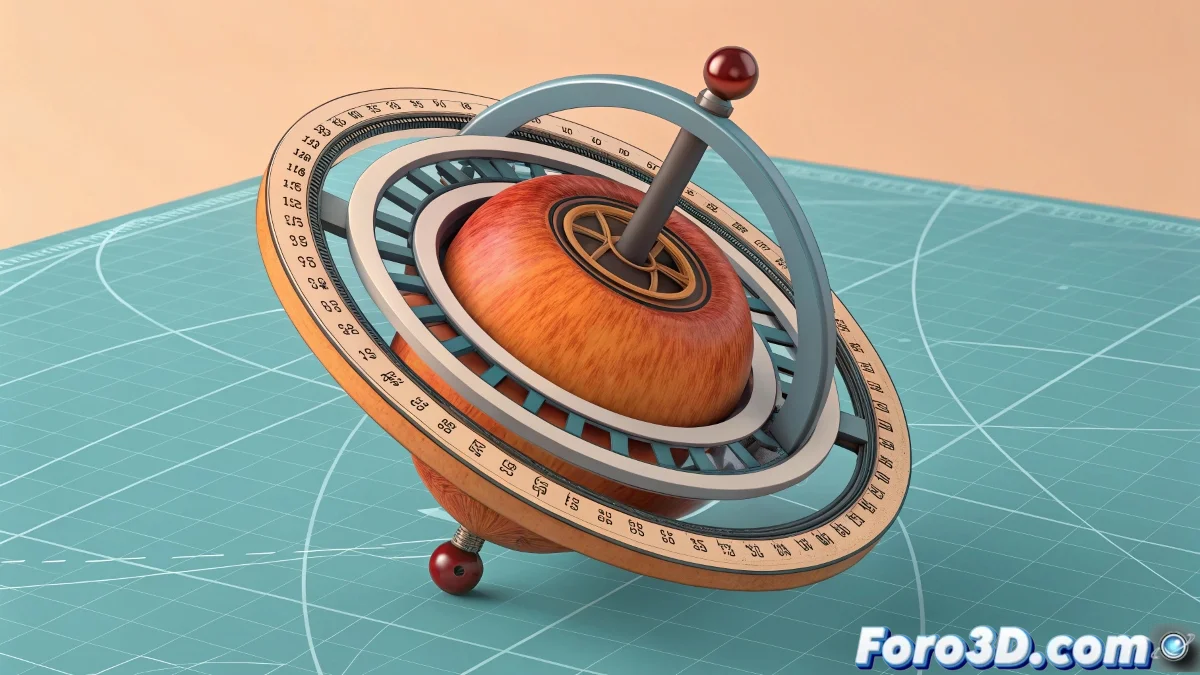
O mistério do eixo fugitivo no Cinema 4D
Importar um belo traçado do Illustrator para o Cinema 4D deveria ser um momento de alegria, mas muitas vezes se transforma em um pesadelo de rotações loucas 🎠. O objeto, em vez de girar elegantemente sobre seu próprio centro, decide dançar ao redor de um ponto invisível em outra galáxia. Esse problema comum ocorre porque os sistemas de coordenadas e a gestão de pivôs entre os dois programas nem sempre se dão bem. Felizmente, o Cinema 4D oferece ferramentas específicas para domar esses eixos rebeldes.
Domando o eixo com Enable Axis Modification
A solução mais direta e controlada é usar a ferramenta Enable Axis Modification. Ao pressionar a tecla L (ou clicar em seu ícone), ativa-se um modo especial onde você pode manipular o eixo de rotação — o pivô — de forma independente da geometria do objeto. 🎯 Isso permite agarrar o eixo com as ferramentas de movimento e colocá-lo exatamente onde deve estar: no centro geométrico do traçado ou em qualquer outro ponto que você precise para sua animação. Uma vez posicionado, simplesmente desative o modo e tudo volta ao normal.
Um eixo mal colocado é como um maestro de orquestra bêbado, todos giram mas ninguém sabe por quê.
A mágica do centrado automático com Axis Center
Para quem prefere uma solução rápida e automatizada, a função Axis Center é a resposta. Disponível no menu de ferramentas ou como plugin em algumas versões, essa opção analisa a geometria do objeto e reposiciona automaticamente o eixo com base em critérios predefinidos. Você pode escolher centrá-lo na bounding box, no centro de massa ou até em um ponto específico da malha. É ideal para fluxos de trabalho rápidos onde a precisão milimétrica não é crítica.
Melhores práticas para um workflow sem problemas
Prevenir é melhor que curar, e isso se aplica totalmente à gestão de eixos. Adotar esses hábitos te poupará muitas dores de cabeça:
- Revisão precoce: verifique a posição do eixo imediatamente após importar qualquer asset.
- Consistência de unidades: configure as mesmas unidades de medida no Illustrator e no Cinema 4D antes de exportar/importar.
- Grupos inteligentes: se trabalhar com múltiplos objetos, agrupá-los e centralizar o eixo do grupo pode simplificar as animações.
- Modelos de importação: crie cenas base com configurações preestabelecidas para importar traçados.
Com essas técnicas, suas rotações serão tão suaves e previsíveis quanto um giro de bailarina. E se algum eixo continuar se comportando mal, você sempre pode dizer que é uma característica artística de animação abstrata 😉.