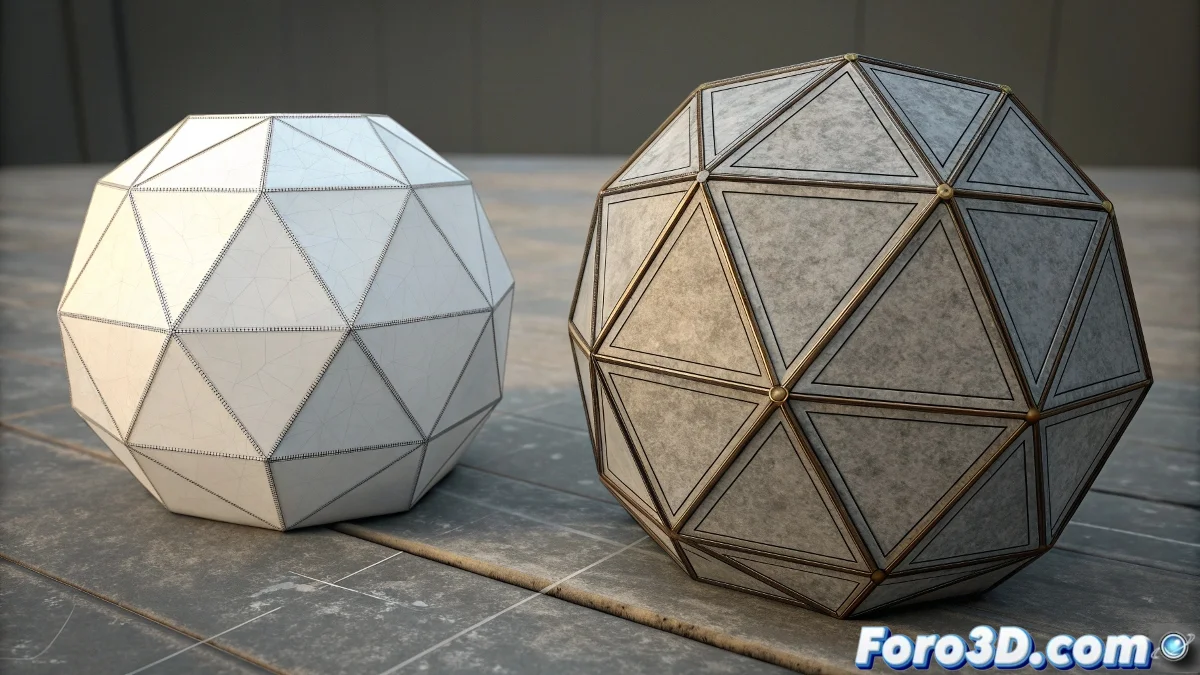
Domine a visualização no viewport
Trabalhar no 3ds Max com uma cena complexa pode se tornar um verdadeiro caos visual. 😵💫 A função Edge Faces, que mostra as arestas dos polígonos sobre o modelo sombreado, é inestimável para entender a topologia. No entanto, ativá-la para todos os objetos com a tecla F4 muitas vezes satura a tela. A verdadeira habilidade está em controlar essa visibilidade de forma seletiva, permitindo que o artista se concentre apenas no objeto que está editando, enquanto o resto da cena permanece limpa.
O método universal e suas limitações
Pressionar F4 é o primeiro recurso que todo usuário aprende. Esse comando atua como um interruptor global, ativando ou desativando as arestas para todos os objetos visíveis no viewport. 🎛️ Embora seja rápido e eficaz para cenas simples, torna-se pouco prático quando se precisam de detalhes específicos. Aqui é onde surge a necessidade de um controle mais fino, já que o programa não oferece um botão nativo para aplicar Edge Faces a um único objeto de maneira direta.
A otimização do viewport é crucial para manter a fluidez e a concentração durante sessões longas de modelagem.
Soluções práticas para um controle individual
Para alcançar o controle desejado por objeto, os usuários devem ser um pouco mais engenhosos. A estratégia mais eficaz envolve o uso do modificador Edged Faces. 💡 Aplicando esse modificador especificamente ao objeto desejado a partir de sua pilha de modificadores, consegue-se o efeito de forma local. Enquanto isso, os demais objetos na cena permanecem com a visualização padrão, o que melhora claramente a legibilidade.
- Modificador dedicado: Procurar e aplicar Edged Faces a partir da lista de modificadores oferece o máximo controle.
- Propriedades do objeto: Embora opções como Display as Box simplifiquem a geometria, não são um substituto direto para a visualização de arestas.
- Desempenho: Evitar ter Edge Faces ativo em objetos de alta poligonagem é chave para não ralentar o viewport.
Configuração para o sucesso
É importante garantir que o viewport esteja configurado em um modo de sombreamento que suporte essa função, como Smooth + Highlights. Uma vez aplicado o modificador ao objeto correto, o artista pode trabalhar com precisão sem distrações. 🎯 Esse fluxo de trabalho não só organiza a cena visualmente, mas também contribui para uma experiência de modelagem mais eficiente e agradável.
Conseguir que um objeto mostre suas arestas enquanto os demais se comportam normalmente requer paciência, um valor tão necessário quanto quando se tenta fazer um gato obedecer a uma ordem. 😼 No final, a recompensa é uma cena organizada e um fluxo de trabalho mais rápido.