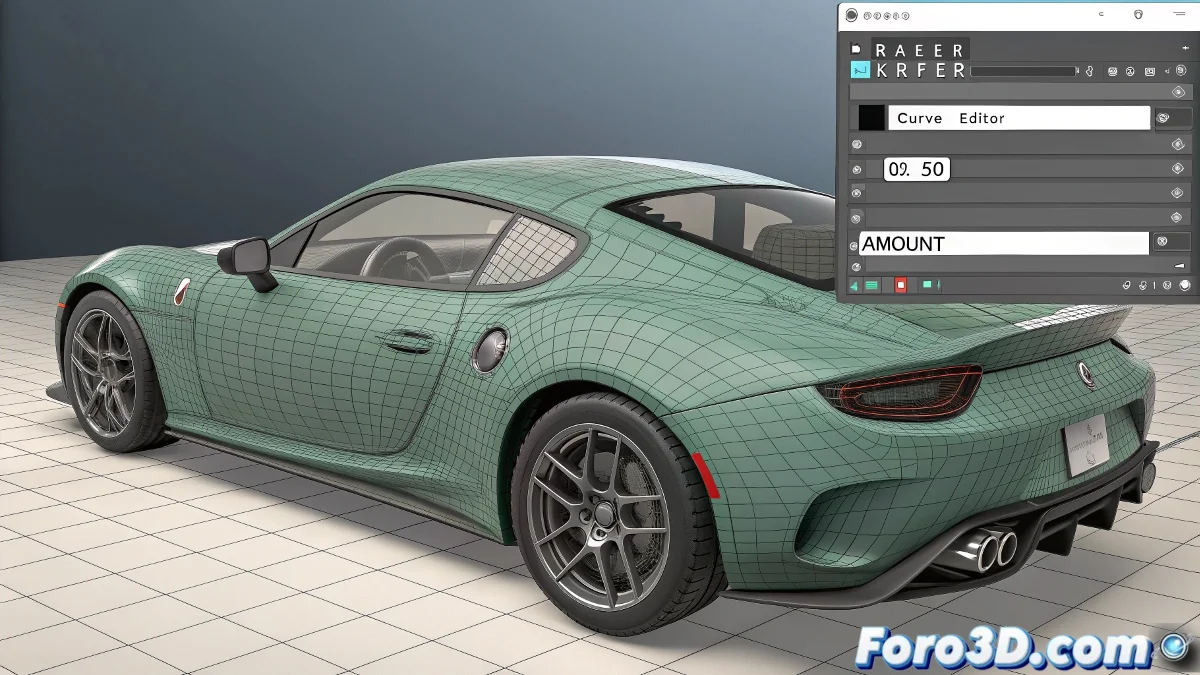
Domando modificadores rebeldes no 3ds Max
Cansado de que seus modificadores como Taper ou Twist se ativem quando bem entendem? 🎭 Aqui revelamos o controle absoluto sobre quando e como afetam seus objetos durante a animação.
Guia passo a passo para um controle perfeito
1. Configuração inicial
- Aplique seu modificador (Taper, Bend, Twist, etc.)
- Defina o parâmetro principal em 0 (Amount, Angle, etc.)
- Certifique-se de ter Auto Key desativado inicialmente
2. Animação precisa no Curve Editor
- Abra Track View - Curve Editor
- Navegue até seu objeto > Modifiers > SeuModificador
- Localize o parâmetro que controla o efeito (ex: Amount)
- Insira keyframes exatamente onde precisar
Um modificador bem controlado é como um ator profissional: entra em cena exatamente quando deve, nem antes nem depois.
Dicas profissionais
Para transições suaves:
- Use curvas Bezier para acelerações graduais
- Teste com diferentes tipos de interpolação
- Duplique modificadores para efeitos complexos
Erros comuns:
- Deixar Auto Key ativado sem querer
- Não revisar as curvas ocultas no editor
- Esquecer que alguns modificadores têm múltiplos parâmetros
Dado chave: Você pode copiar e colar ranges de animação entre diferentes modificadores usando o Curve Editor. ¡Economize tempo quando precisar de efeitos sincronizados! ⏱️
Agora seus modificadores não terão mais vontade própria. Você poderá fazer com que um objeto se torça exatamente no clímax da sua animação, ou que se afine progressivamente como se fosse de borracha. O timing perfeito está ao seu alcance.
Dica bônus: Para efeitos mais complexos, anime primeiro o modificador em um objeto dummy e depois use Wire Parameters para vinculá-lo aos seus objetos principais.