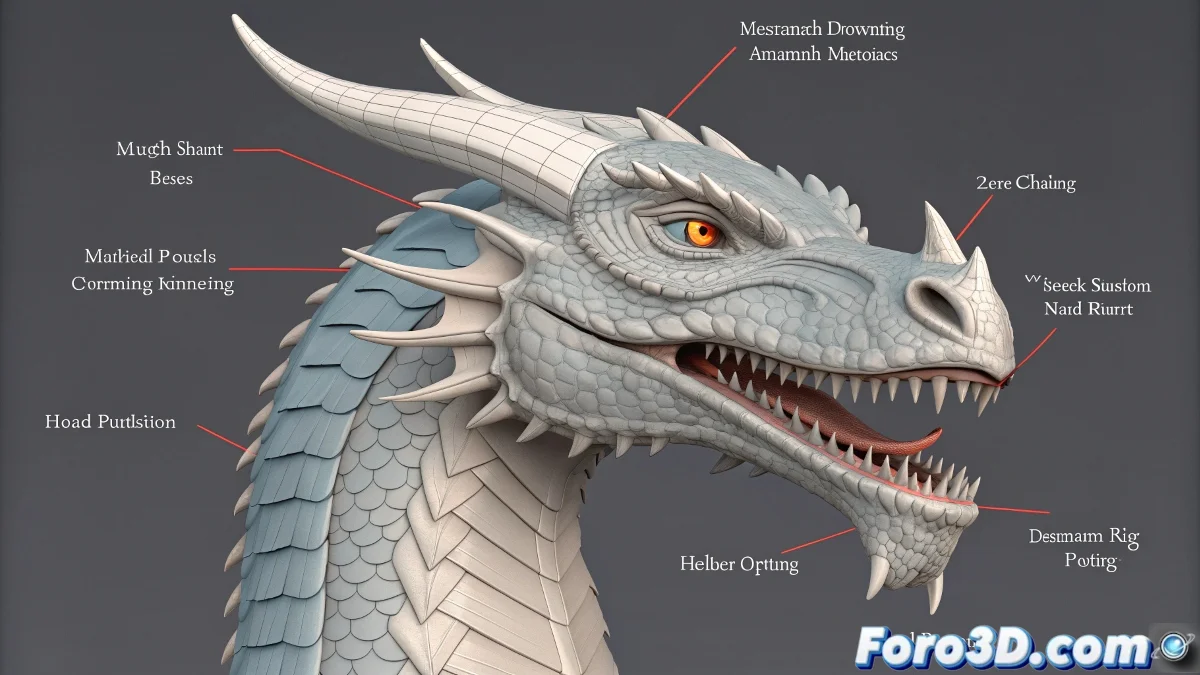
O domínio sobre o rugido: controle preciso da mandíbula
Riggear a cabeça de um dragão apresenta um desafio único: como controlar a poderosa mandíbula de maneira independente, permitindo que ela se feche bruscamente ou rugir bem aberta sem arrastar toda a cabeça junto 🐉. A solução elegante reside em usar um helper como um controlador remoto dedicado. Este pequeno objeto, frequentemente um ponto ou uma curva, se torna o titireteiro que manipula apenas o osso da mandíbula, liberando o animador de lutar com transformações globais que afetariam involuntariamente o crânio e o pescoço.
A arquitetura do controle: constraints específicos
O coração do sistema é o uso inteligente de Constraints. Um Position Constraint obriga o osso da mandíbula a seguir a localização do helper, enquanto um Orientation Constraint força sua rotação. A beleza desta configuração é sua independência; o osso da cabeça pode estar sendo animado completamente por outro sistema (IK, FK, outro controlador), e a mandíbula seguirá obedientemente apenas seu helper, sem interferências. Isso cria uma separação clara de responsabilidades no rig.
Um helper com constraints é como um treinador de mandíbulas draconianas, ensina-a a se mover sozinha sem despentear a crista.
Implementação passo a passo
Para uma configuração robusta, siga estes passos:
- Criação do helper: insira um Point Helper em uma localização conveniente, geralmente na frente da boca do dragão ou ao lado da cabeça onde o animador possa selecioná-lo facilmente.
- Aplicação de Position Constraint: selecione o osso da mandíbula, vá para Animation > Constraints > Position Constraint e selecione o helper. Nas opções, certifique-se de que Keep Initial Offset esteja desativado inicialmente para um controle absoluto.
- Aplicação de Orientation Constraint: com o osso da mandíbula ainda selecionado, aplique agora um Orientation Constraint ao mesmo helper. Isso controlará a rotação.
- Ajuste de eixos e limites: no painel Motion, sob os parâmetros de cada constraint, você pode limitar a influência a eixos específicos. Para uma simples abertura/fechamento, frequentemente só é necessário movimento em um eixo de rotação.
- Teste e refinamento: mova o helper e observe o comportamento. Ajuste a posição inicial do helper ou ative Keep Initial Offset se o osso pular para uma posição incorreta.
Controle avançado com lookat e limitações
Para um controle mais orgânico, especialmente se você quiser que a mandíbula sempre "olhe" para um ponto específico, um LookAt Constraint pode ser uma alternativa ao Orientation Constraint. No entanto, este pode ser mais difícil de controlar para um simples abrir/fechar. A chave em qualquer caso é limitar os eixos no painel de restrições. Um dragão pode precisar apenas de rotação ao redor de seu eixo X local para abrir a boca. Bloquear os outros eixos previne movimentos indesejados e torna o controle mais intuitivo para o animador.
Erros comuns e como evitá-los
O erro mais frequente é criar dependências circulares ou constraints sobreconstrangidos. Certifique-se de que:
- O helper NÃO está parentizado ao osso da cabeça: deve ser um objeto independente na cena para evitar ciclos de dependência.
- Você usa constraints, não links: um simples link de parentesco faria com que a mandíbula herdasse todas as transformações da cabeça, o que é exatamente o que você está tentando evitar.
- Testa o rig em poses extremas: leve a cabeça a rotações extremas e verifique que a mandíbula ainda segue seu helper corretamente sem gimbal lock ou flipping.
Fluxo de trabalho para animação
Uma vez configurado, animar a boca é simples:
- Anime a cabeça: primeiro, bloqueie a animação da cabeça e do pescoço usando seus controladores principais.
- Anime a mandíbula: depois, selecione o helper e anime sua posição e/ou rotação para abrir e fechar a boca. Como só controla a mandíbula, você pode refiná-lo sem afetar o resto da animação.
- Ajuste as curvas: no Track View, suavize as curvas de animação do helper para que o movimento da mandíbula seja orgânico, não robótico.
Ao implementar este sistema, você ganhará um controle absoluto e isolado sobre a feroz mandíbula do seu dragão, permitindo atuações faciais poderosas e precisas. E quando esse dragão finalmente exalar seu rugido digital, será porque você lhe deu o controle para fazê-lo 😉.