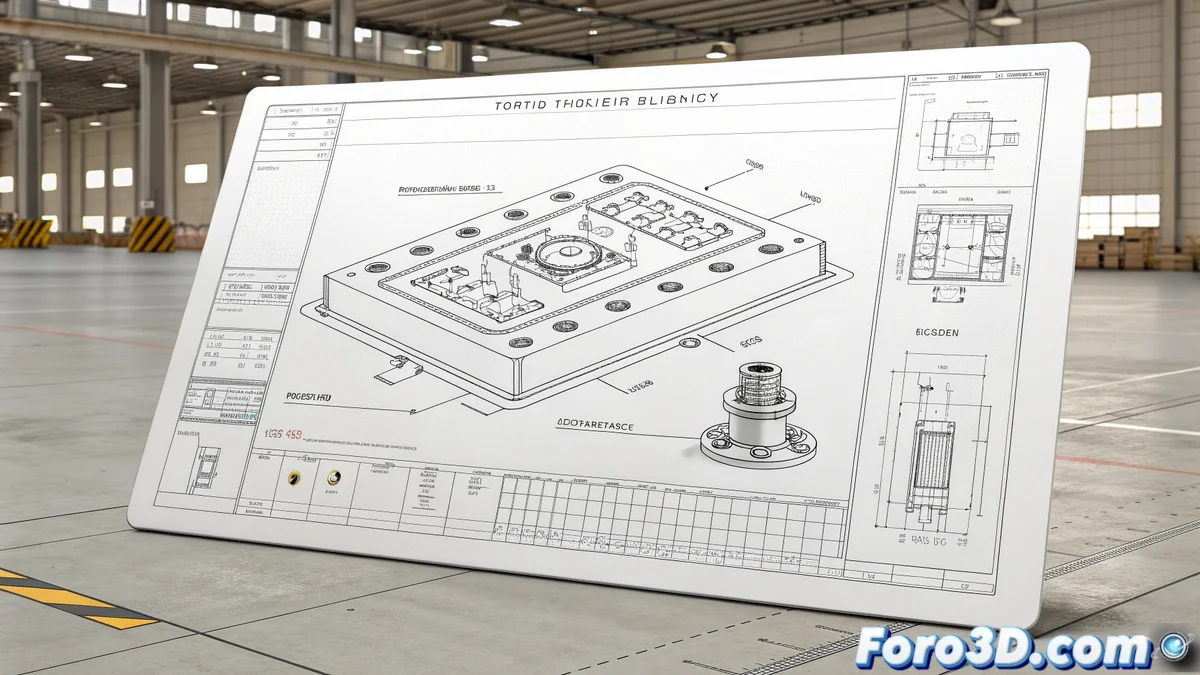
Do modelamento 3D ao plano técnico perfeito
Para muitos designers industriais, o momento da verdade chega quando devem transformar seu modelo 3D do Rhinoceros em um plano claro e profissional. 📐 O espaço Layout é a ferramenta dedicada do Rhino para essa tarefa crucial, permitindo organizar vistas, cotas e anotações sobre um formato de papel virtual. No entanto, começar cada projeto do zero pode ser tedioso. A chave para a eficiência está em criar uma plantilla personalizada que automatize o trabalho repetitivo.
A base: configurar o formato de papel
O primeiro passo é ir para File > New Layout para criar um novo espaço de impressão. Aqui se seleciona o tamanho de papel padrão (A4, A3, etc.) ou se introduzem medidas personalizadas. 🧾 Imediatamente depois, é recomendável definir as margens. Desenhando retângulos que representem os limites úteis da área de desenho e bloqueando-os em uma camada específica, evita-se colocar elementos acidentalmente fora da zona de impressão. Essa simples ação proporciona uma aparência polida desde o início.
Um bom Layout não se nota, mas um mau Layout salta aos olhos imediatamente.
Elementos reutilizáveis: o rodapé de plano
Um dos maiores economizadores de tempo é criar um Block para o rodapé de plano. Este bloco deve conter campos como o nome do projeto, a data, o autor e o espaço para a escala. 📝 Ao defini-lo como bloco, qualquer atualização se refletirá automaticamente em todas as instâncias do plano. Colocar este bloco em um canto do Layout e bloquear sua camada garante consistência em todos os documentos do estúdio.
- Gestão por camadas: Criar camadas separadas para linhas de contorno, eixos, cotas e texto.
- Controle de espessura: Atribuir espessuras de linha (Print Width) diretamente nas propriedades de cada camada.
- Vistas detalhadas: Inserir vistas específicas do modelo 3D com escalas personalizadas.
Criar e salvar a plantilla mestre
Uma vez que se tem o Layout configurado com margens, rodapé de plano e camadas organizadas, é o momento de salvar este arquivo como uma plantilla (.3dm Template). 💾 Isso se faz a partir de File > Save As, selecionando o formato Rhino Template (.3dm). Na próxima vez que se iniciar um novo projeto, bastará escolher esta plantilla personalizada e tudo estará pronto para começar a trabalhar, mantendo um padrão profissional em toda a documentação.
Trabalhar sem uma plantilla de Layout é como chegar a uma obra sem os planos: você pode ter as ideias claras, mas o processo será muito mais lento e propenso a erros. 🚧 Um pequeno investimento inicial em configuração economiza horas de ajustes manuais no futuro.