Imagine que você está trabalhando em um projeto 3D no Blender, mas precisa aprimorar os detalhes das texturas ou imagens que está usando. Em vez de ficar limitado às ferramentas dentro do Blender, você pode aproveitar programas externos como Photoshop ou Krita para melhorar esses elementos visuais.
O que você precisa fazer é configurar seu projeto de forma que o Blender "saiba" como se comunicar com esses programas. Não é tão difícil quanto parece. Primeiro, você deve configurar as rotas das suas imagens dentro do Blender, o que fará com que o programa saiba exatamente onde encontrar esses arquivos. Depois, você pode editar as imagens nos seus programas favoritos, como Krita ou Photoshop, sem ter que se preocupar em perder a conexão com o projeto 3D.
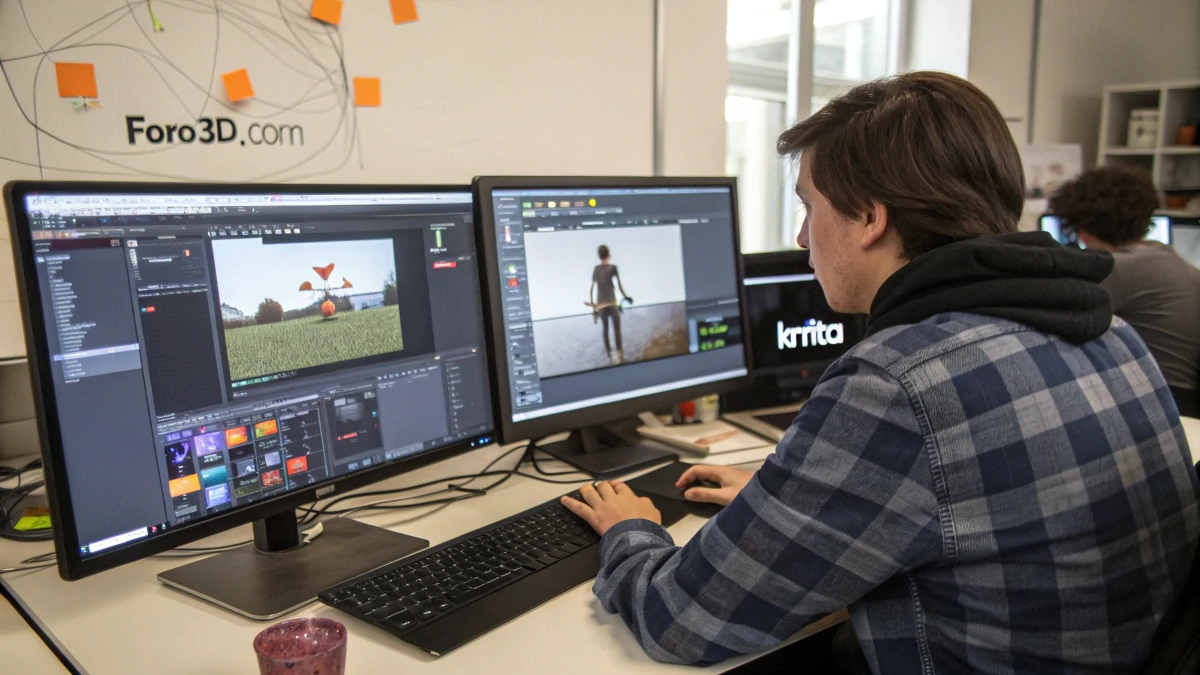
Às vezes, você pode se deparar com problemas como as imagens não se atualizarem corretamente após fazer mudanças no editor externo. Não se preocupe! Há soluções simples para manter tudo funcionando sem problemas. E se quiser, você também pode exportar diretamente as imagens a partir do visualizador 3D do Blender para trabalhar nelas fora do programa.
Passos para conectar Blender com programas externos
Passo 1: Prepare seu projeto no Blender
Primeiro, abra seu projeto no Blender. Se você já tem algumas texturas ou imagens que quer melhorar, certifique-se de que elas estejam corretamente adicionadas ao seu projeto. As imagens devem estar bem localizadas na sua pasta de trabalho.
Passo 2: Configure o Blender para trabalhar com programas externos
Agora, você precisa dizer ao Blender quais programas quer usar para editar essas imagens. Se estiver usando programas como Photoshop, Krita ou GIMP, você pode configurar o Blender para que trabalhe com eles de forma fluida. Vá às preferências do Blender, dentro da seção de File Paths (rotas de arquivos), e defina as rotas onde o Blender salvará e buscará suas imagens.
Passo 3: Edite as imagens no Photoshop, Krita ou GIMP
Uma vez configurado, simplesmente clique na imagem dentro do Blender que quer editar e abra o programa de sua escolha (como Photoshop ou Krita). Pronto! Agora você pode editar a imagem como faria normalmente, ajustando as cores, as texturas ou qualquer detalhe que precisar.
Passo 4: Volte ao Blender e atualize seu trabalho
Quando terminar de editar a imagem, salve as mudanças e retorne ao Blender. A imagem deve se atualizar automaticamente, refletindo as mudanças que você fez. Se algo não se atualizar imediatamente, certifique-se de que as rotas e os arquivos estejam bem configurados.
Dica extra: Exporte diretamente do visualizador 3D
Se preferir trabalhar diretamente com as imagens que vê no visualizador 3D do Blender, você pode exportá-las para editá-las externamente. Basta ir à vista de renderização e escolher exportar a imagem. Depois, você pode editá-la sem problemas no seu editor externo.
Dessa forma, o Blender e suas ferramentas externas de edição trabalharão juntas para melhorar seu fluxo de trabalho. É como ter o melhor dos dois mundos: o poder da edição 3D e a precisão das ferramentas especializadas para retoques finos nas imagens. Além disso, você pode discutir e compartilhar suas técnicas e resultados em comunidades como foro3d.com, onde pode aprender mais e ajudar outros a melhorar seus projetos.