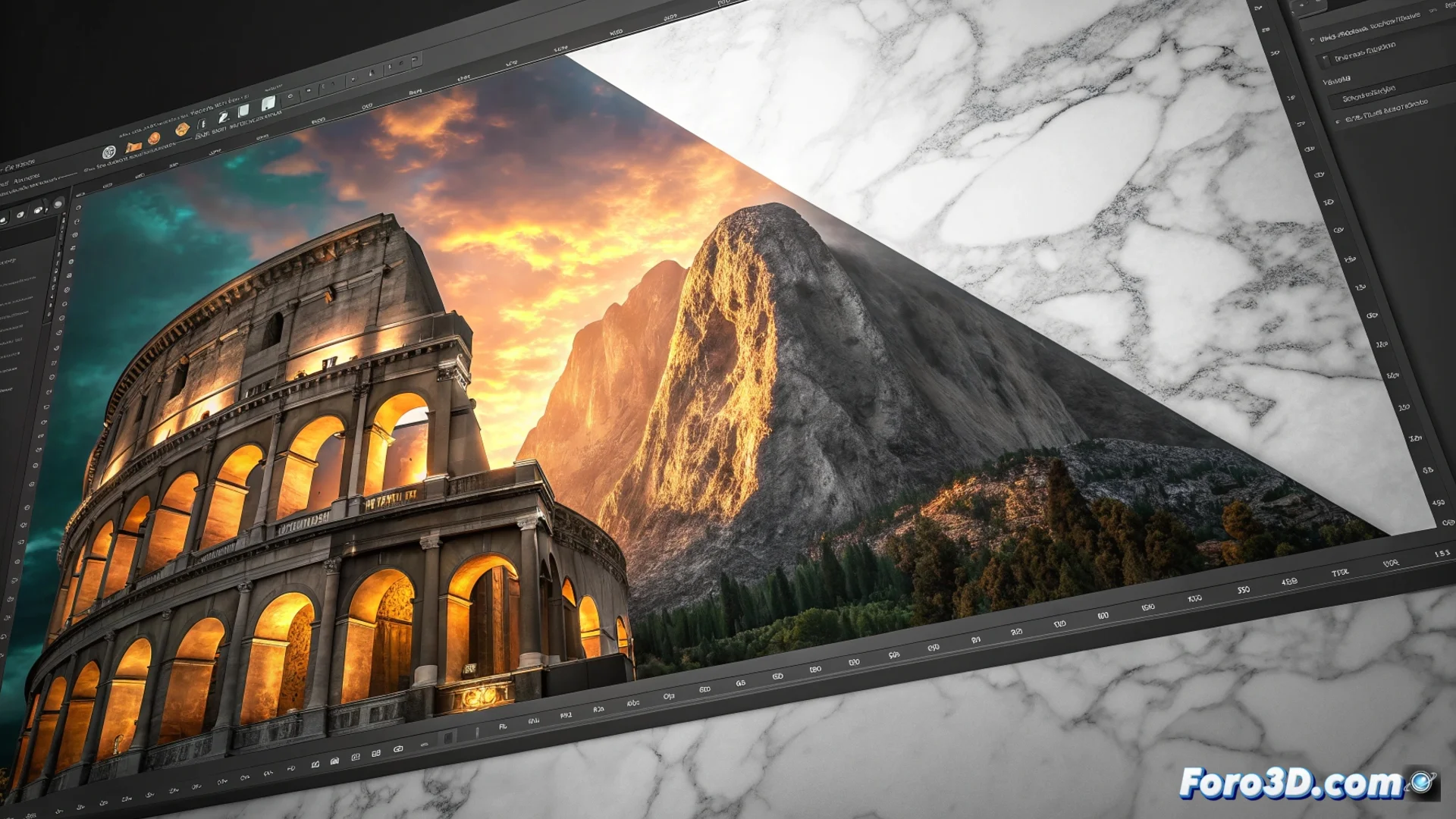
Como usar uma máscara de recorte em edição digital
No fluxo de trabalho de edição de imagens, a máscara de recorte é uma ferramenta fundamental para controlar a visibilidade de uma camada usando a forma de outra. Este método preserva todos os dados originais, oferecendo uma flexibilidade total para ajustar o design depois. 🎨
O princípio básico de enmascarar
A técnica funciona vinculando duas camadas. A camada inferior, que atua como máscara, determina quais áreas da camada superior permanecem visíveis. Apenas os píxeles opacos da máscara deixam ver o conteúdo da camada de cima, adotando assim sua transparência e contorno exatos. É um processo não destrutivo por excelência.
Casos de uso principais:- Aplicar texturas ou padrões dentro de contornos definidos, como formas vetoriais ou blocos de texto tipográfico.
- Combinar múltiplas imagens de forma precisa sem ter que apagar ou eliminar seções de forma permanente.
- Trabalhar com elementos que requerem mudanças frequentes, já que a máscara e o conteúdo podem ser modificados separadamente a qualquer momento.
Usar uma máscara de recorte é o equivalente digital a colocar uma plantilla física sobre uma superfície para pintar: você define a zona de trabalho sem alterar o que há embaixo.
Configurar uma máscara passo a passo
Para criar este efeito, organize suas camadas no painel correspondente. A camada que contém o conteúdo visível (como uma fotografia) deve estar imediatamente acima da camada que define a forma de recorte (como um texto).
Processo de vinculação:- Selecione a camada superior e procure a opção "Criar máscara de recorte" no menu do painel de camadas.
- Um método alternativo rápido é manter pressionada a tecla Alt (Option no Mac) e clicar na linha divisória entre as duas camadas na lista.
- Uma flecha pequena e uma indentação na camada superior confirmarão que o recorte está ativo. Agora, se você mover ou escalar a camada máscara, o conteúdo visível se ajustará automaticamente.
Evitar erros comuns
Um resultado inesperado ocorre se você tentar usar uma camada completamente transparente ou vazia como máscara. Neste caso, a camada superior se ocultará por completo, já que não há uma área opaca que defina a visibilidade. Certifique-se sempre de que sua camada máscara tenha píxeles visíveis ou um alfa definido. Dominar esta técnica permite enmascarar conteúdo de maneira eficiente e reversível, um pilar para qualquer designer ou artista digital. 💡