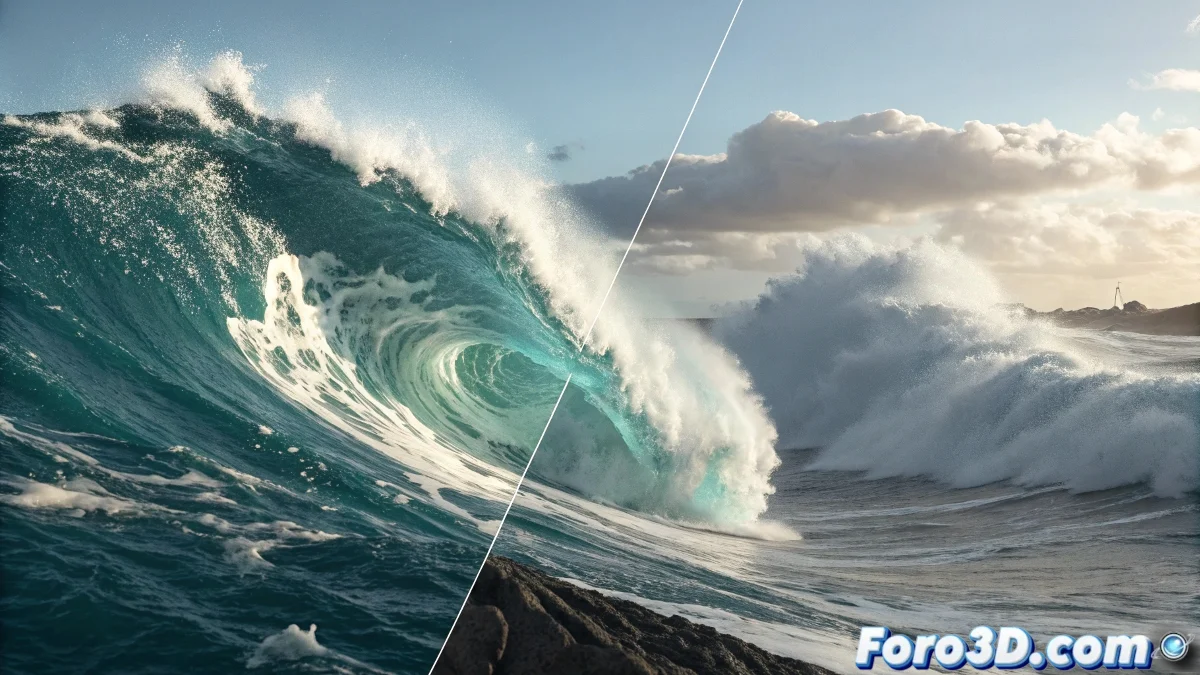
Quando a espuma decide ser indivisível
O problema de separar a malha de espuma no RealFlow é um daqueles desafios que pode fazer até os artistas mais experientes repensarem suas escolhas de vida. A frustração é compreensível quando você conseguiu uma simulação perfeita com fluido, splash e espuma, mas ao chegar no momento de exportar para composição, a espuma se torna um fantasma digital que se recusa a ser malhada separadamente. Você esbarrou em uma das limitações mais comuns, mas menos documentadas, do RealFlow.
Sua intuição sobre evitar Mental Ray e se manter com V-Ray está correta - o renderizado por camadas é essencial para um controle profissional em pós-produção. O fato de que apenas o RenderKit funciona para você, mas com tempos proibitivos, indica que você está perto da solução, mas precisa otimizar a abordagem.
Configuração de meshers específicos por elemento
A chave está em criar meshers independentes para cada tipo de partícula. Não use um único mesher para tudo. Crie um Particle Mesh específico para a espuma: vá em Elements > Add > Mesh, renomeie como "Foam_Mesh" e em suas propriedades, na aba Particles, desative tudo exceto Foam. Isso garante que apenas as partículas de espuma sejam processadas por este mesher.
Repita o processo para splash e fluido, criando meshers dedicados para cada um. Nas propriedades de cada mesher, vá em Particles e selecione apenas o tipo de partícula correspondente. Essa separação é crucial para exportar malhas independentes.
- Mesher independente para Espuma (apenas espuma ativado)
- Mesher independente para Splash (apenas splash ativado)
- Mesher independente para Fluido (apenas fluido ativado)
- Nomenclatura clara para identificar cada mesher
Uma exportação perfeita é como uma boa organização: cada elemento em sua pasta correspondente
Otimização de parâmetros de meshing para espuma
A espuma é particularmente difícil de malhar porque tem partículas muito pequenas e dispersas. No mesher de espuma, ajuste Polygon Size para valores menores (0.5-1.0) e Filter para 2-3 para suavização adequada. O parâmetro Radius deve ser ligeiramente maior que o das partículas de espuma para garantir uma malha contínua.
Para reduzir o tempo de cálculo, ative Relaxation com valores baixos (0.1-0.3) em vez de filtragem agressiva. Isso suaviza a malha sem o custo computacional excessivo de filtragens mais intensas. Também considere usar Blend Factor em 95-98% para melhor união entre partículas.
- Polygon Size: 0.5-1.0 para espuma detalhada
- Filter: 2-3 para suavização balanceada
- Relaxation: 0.1-0.3 para otimização
- Blend Factor: 95-98% para coesão
Exportação para 3ds Max e V-Ray
Para exportar para 3ds Max, use o formato BinMesh (.bin) que é mais eficiente que o formato SD. Em cada mesher, vá em Export Central e ative a exportação como BinMesh. Certifique-se de que cada mesher exporte para uma pasta separada para manter a organização.
Nas opções de exportação, ative Animated Mesh e One File Per Frame. Isso criará uma sequência de malhas que o 3ds Max pode importar como animação. Para espuma, considere exportar a cada 2-3 frames se a simulação for muito densa, já que a espuma geralmente tem movimento mais suave.
- Formato: BinMesh (.bin) para eficiência
- Animated Mesh ativado
- One File Per Frame para sequências
- Pastas separadas por tipo de elemento
Solução com Hybrido Mesher para espuma complexa
Se o Particle Mesh tradicional não der resultados com espuma, experimente o Hybrido Mesher. Embora projetado para fluidos híbridos, ele pode lidar melhor com espuma densa do que o mesher tradicional. Configure o Hybrido Mesher com Particle Influence ajustado especificamente para as partículas de espuma.
No Hybrido Mesher, use Resolution mais baixa que para o fluido principal (50-70% da resolução do fluido) e ative Foam y Bubbles nas opções específicas. Isso pode gerar malhas de espuma mais coerentes, embora com aparência diferente.
- Hybrido Mesher como alternativa
- Resolution: 50-70% do fluido principal
- Particle Influence ajustado para espuma
- Foam y Bubbles ativados nas opções
Solução alternativa para casos extremos
Quando o meshing direto falha, considere exportar as partículas de espuma como geometria instanciada. Em vez de malhar, exporte as partículas de espuma e use um sistema de instancing no 3ds Max com esferas pequenas ou geometria de espuma pré-modelada. Isso dá controle absoluto, mas perde a coesão de malha contínua.
Outra técnica é usar Particle Flow no 3ds Max para recriar a espuma a partir das partículas exportadas. Importe as partículas de espuma para o Particle Flow e aplique um mesher dentro do 3ds Max, que pode ser mais eficiente para esse tipo específico de partículas.
- Instancing de geometria para espuma no 3ds Max
- Particle Flow com mesher interno do 3ds Max
- Geometria pré-modelada para partículas de espuma
- Composição manual em casos muito específicos
Resolver esse desafio permitirá criar composições profissionais com controle total sobre cada elemento da sua simulação. Porque no RealFlow, até a espuma mais rebelde pode aprender a se comportar quando você conhece os meshers e parâmetros adequados 😏
Fluxo de trabalho verificado
Para exportação bem-sucedida de espuma:
1. Mesher dedicado apenas para espuma
2. Particle Filter: Apenas Foam ativado
3. Polygon Size: 0.5-1.0, Filter: 2-3
4. Exportação: BinMesh, pastas separadas
5. No 3ds Max: Importar sequências separadas
6. Materiais V-Ray específicos por elemento