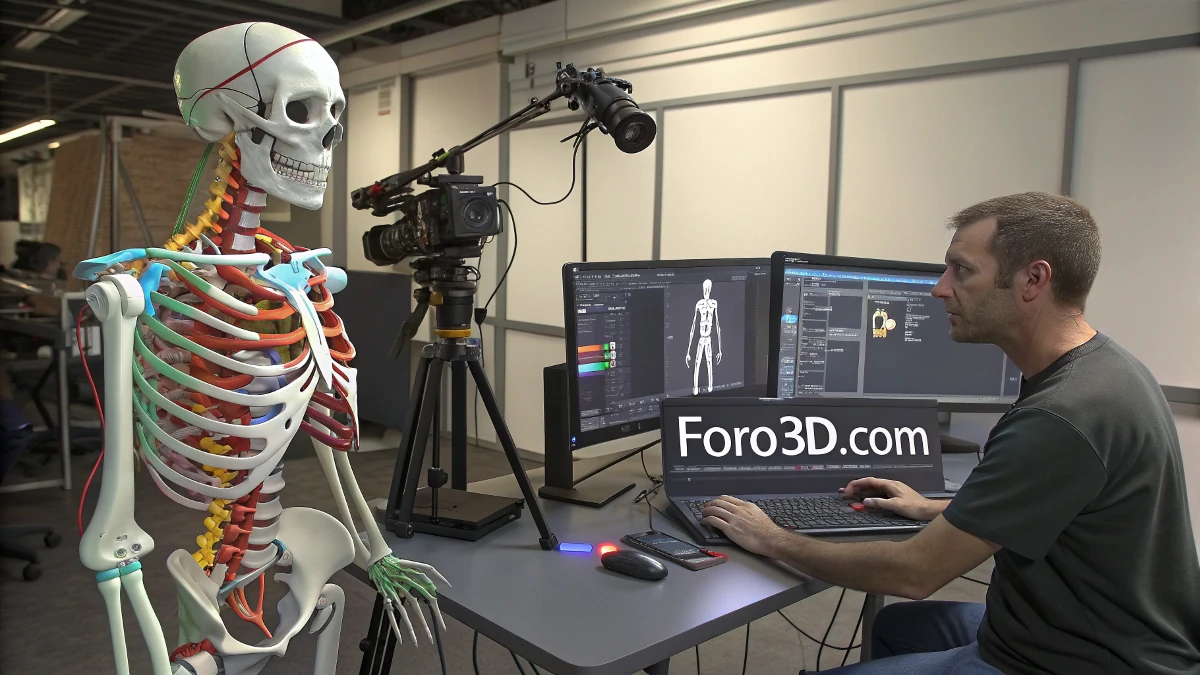
Quando se trabalha com modelos em 3D que incluem um esqueleto para animação, é comum querer ajustar suas proporções. No entanto, se os ossos não estiverem corretamente configurados, as mudanças podem provocar deformações inesperadas, como o alongamento dos ossos filhos ao modificar os pais. Este artigo explica como realizar esses ajustes sem afetar a estrutura do modelo.
Problemas comuns ao modificar um esqueleto 3D
Ao tentar modificar um modelo já skineado, podem surgir certos inconvenientes que afetam a integridade da animação. Alguns dos problemas mais comuns incluem:
- Os ossos filhos mudam de comprimento quando se rotacionam os ossos pais.
- O modelo se deforma ao aplicar poses novas.
- As restrições do rig afetam o comportamento dos ossos.
- O esqueleto é composto por dummies em vez de ossos padrão.
Soluções para evitar a deformação dos ossos
1. Bloquear o comprimento dos ossos
No 3ds Max, os ossos padrão têm a opção de manter seu comprimento fixo. Para evitar que os filhos se alonguem ao modificar o esqueleto, deve-se ativar a opção Freeze Length em Bone Tools:
- Ir à aba Animation.
- Selecionar Bone Tools.
- Ativar Freeze Length para cada osso modificado.
2. Ajustar a escala da hierarquia
Se a escala dos ossos não for uniforme, podem ocorrer erros na hierarquia. Para corrigir isso:
- Selecionar o osso raiz ou o osso afetado.
- Ir a Hierarchy > Adjust Transform.
- Usar a opção Reset Scale para redefinir a escala e evitar distorções.
3. Alternar entre FK e IK
O problema pode estar relacionado ao tipo de cinemática utilizada. No IK (cinemática inversa), os ossos podem se esticar automaticamente para alcançar um objetivo, enquanto no FK (cinemática direta) eles rotacionam sem mudar seu tamanho.
- Se os ossos estiverem em IK, tente alterá-los para FK e verifique se o problema persiste.
- Para alternar entre IK e FK no 3ds Max, vá a Hierarchy > IK e ajuste os parâmetros.
4. Revisar restrições e vínculos
Algumas configurações podem afetar a forma como os ossos reagem ao movimento:
- Se houver restrições como LookAt, Position ou Stretch, desative-as temporariamente e teste.
- Verificar que não haja vínculos ou restrições inesperadas na hierarquia.
Como converter dummies em ossos
Alguns modelos vêm com um esqueleto baseado em dummies, o que limita certas funções de animação. Nesse caso, eles podem ser convertidos em ossos com os seguintes métodos:
1. Criar ossos novos
- Gerar um esqueleto com Bones na mesma estrutura dos dummies.
- Usar a ferramenta Align Tool para que os ossos coincidam com a posição dos dummies.
- Reatribuir as influências no Skin Modifier se o modelo já estiver skineado.
2. Vincular ossos aos dummies
Se não for possível eliminar os dummies, os ossos podem ser vinculados a eles:
- Ir a Hierarchy > Link Info e vincular os ossos aos dummies.
- Usar Bone Tools > Convert to Bones para que os dummies se comportem como ossos.
"A chave para modificar um esqueleto sem afetar sua estrutura é manter a hierarquia e a escala corretamente ajustadas."
Conclusão
Modificar um esqueleto em 3D sem que os ossos filhos se deformem requer prestar atenção à configuração da hierarquia, à cinemática e às restrições aplicadas. Com ferramentas como Freeze Length, Reset Scale e a conversão de dummies em ossos, é possível realizar ajustes sem afetar a integridade do modelo.