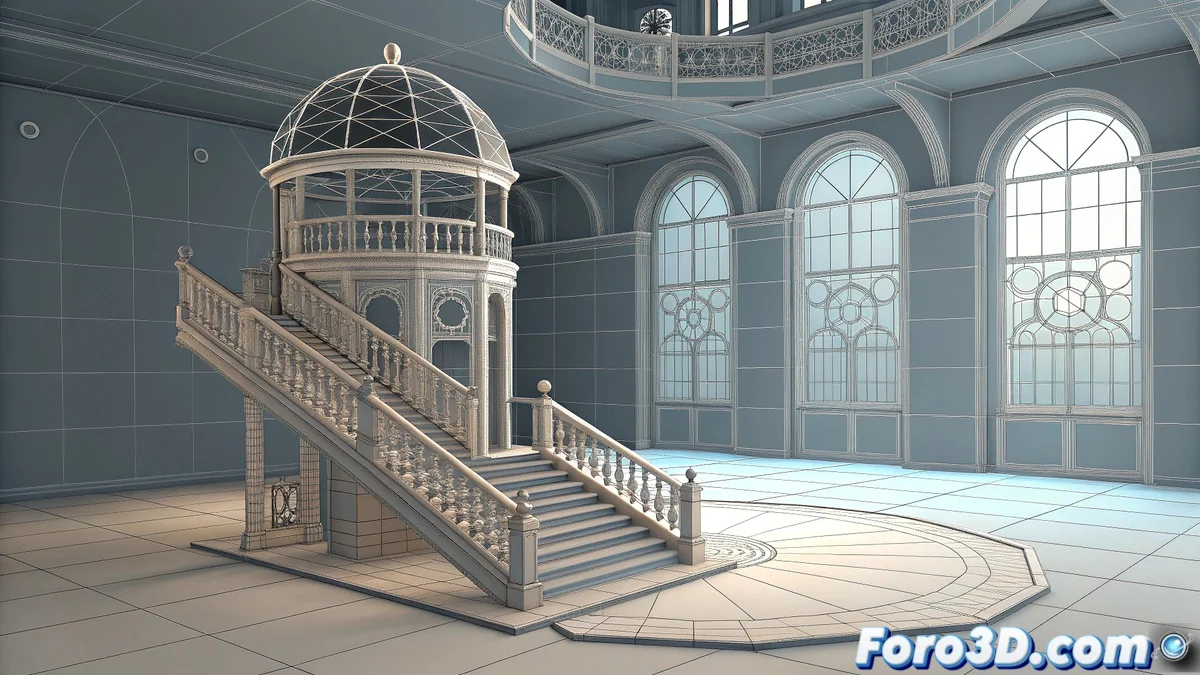
Quando o terceiro eixo se rebela
Trabalhar em 3D dentro do AutoCAD pode se tornar frustrante quando, por mais que tente, o movimento parece restrito a um plano plano. 📐 Muitos usuários têm a sensação de que o eixo Z está bloqueado, especialmente quando se trabalha com vistas isométricas ou sobre imagens de referência. A realidade é que o AutoCAD é perfeitamente capaz de se mover em 3D; o problema quase sempre reside em não ter indicado corretamente em qual plano queremos trabalhar.
A chave: dominar o sistema de coordenadas (UCS)
O conceito fundamental para entender é o UCS (User Coordinate System). Por padrão, o AutoCAD trabalha com o World UCS, que tem o eixo Z apontando para cima. 🌍 Se nossa vista está rotacionada (como em uma isométrica), mas o UCS continua sendo o mundial, os comandos de desenho continuarão restritos ao plano XY desse sistema, o que explica a sensação de bloqueio. A solução não é forçar o movimento, mas mudar o UCS para que se alinhe com nossa vista ou geometria.
O UCS é o mapa que diz ao AutoCAD para onde está o "cima".
Ferramentas práticas para o movimento 3D
O AutoCAD oferece ferramentas muito intuitivas para esse fim. A mais útil é ativar o UCS dinâmico pressionando a tecla F6. Quando essa função está ativa, basta passar o cursor sobre uma face de um sólido 3D para que o UCS se alinhe temporariamente com ela, permitindo desenhar ou mover objetos nesse plano específico. ➕ Outra ferramenta essencial é o Gizmo 3D (3D Move, 3D Rotate), que aparece ao selecionar um objeto e permite arrastar com precisão ao longo de qualquer um dos três eixos.
- Vistas predefinidas: Usar o ViewCube para mudar para vistas como SW Isometric garante uma orientação correta.
- Comando UCS: Usar UCS > 3 Point para definir manualmente o novo plano X,Y,Z.
- Espaço de trabalho 3D: Mudar para "3D Modeling" mostra as ferramentas específicas para esse fim.
Configuração para um fluxo de trabalho fluido
Para evitar esses problemas, é recomendável configurar o ambiente desde o início. Selecionar o espaço de trabalho 3D Modeling garante o acesso a todos os painéis necessários. 🛠️ Familiarizar-se com o ViewCube e manter o UCS dinâmico ativado durante as sessões de modelagem 3D previne a maioria dos conflitos. Se estiver importando uma imagem de referência, o melhor é alinhar primeiro o UCS com ela usando o comando UCS > Object.
Manejar o eixo Z no AutoCAD é como educar um gato teimoso: não responde à força bruta, mas à compreensão de sua natureza e ao uso das ferramentas adequadas para guiá-lo. 😼 A paciência e a técnica correta são a verdadeira solução.