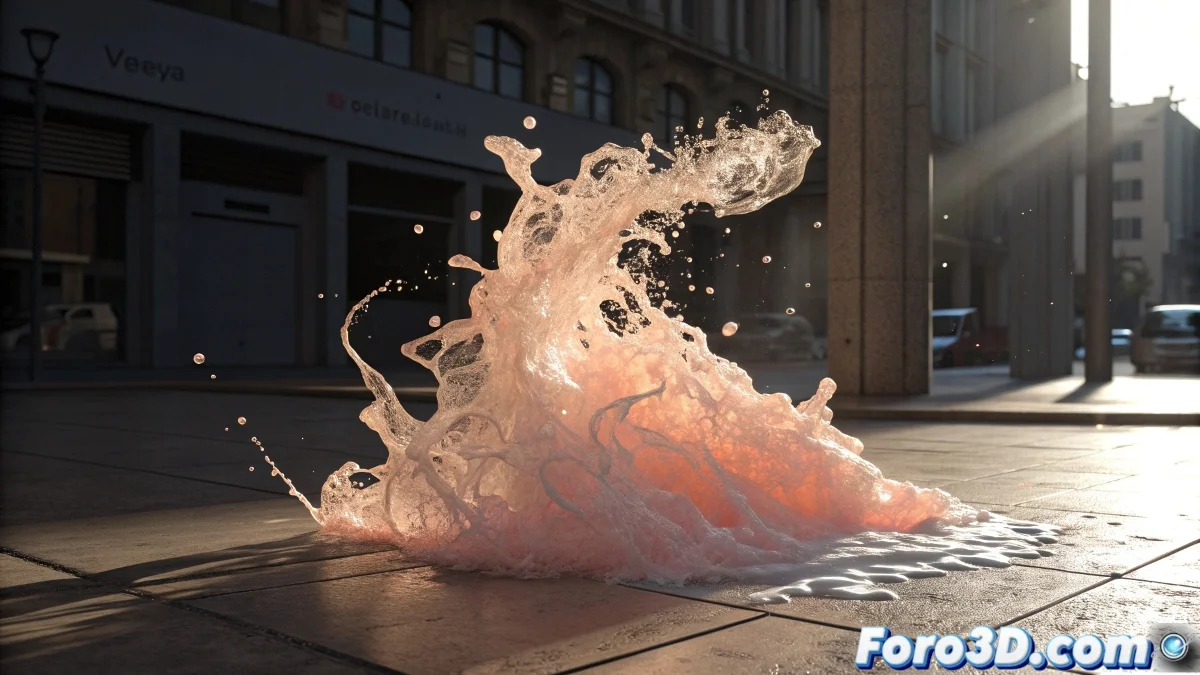
Quando os fluidos decidem ser fantasmas invisíveis
O problema dos fluidos que não geram sombras no Maya é um daqueles clássicos que pode deixar louco qualquer artista. A frustração é compreensível quando você ativou todas as opções óbvias de sombras, mas seu fluido continua se comportando como um fantasma etéreo que não interage com a iluminação. Esse comportamento geralmente se deve ao fato de que os fluidos no Maya precisam de uma configuração específica em três áreas diferentes: as luzes, o material do fluido e as opções de render.
Você identificou corretamente o sintoma, mas a solução requer entender que os fluidos não se comportam como geometria tradicional quando se trata de sombras. Eles precisam de uma abordagem particular que muitos usuários ignoram.
Configuração de luzes para sombras de fluidos
O primeiro passo é verificar se as luzes têm Depth Map Shadows ativadas (não Ray Trace Shadows). Selecione cada luz da sua cena e em seus atributos vá para Depth Map Shadow Attributes. Ative Use Depth Map Shadows e certifique-se de que a Resolution seja suficiente (1024-2048 para testes, 4096+ para final).
O parâmetro crítico que muitos esquecem é Use Mid Dist e Use Auto Focus. Desative Use Auto Focus e ajuste manualmente o Focus para cobrir a área onde está o seu fluido. Os fluidos podem se perder nos cálculos automáticos de depth maps.
- Depth Map Shadows ativadas (não Ray Trace)
- Resolution: 1024-2048 para testes
- Use Auto Focus desativado
- Focus ajustado manualmente à área do fluido
Uma sombra perfeita em fluido é como um bom reflexo: prova que o objeto está realmente lá
Material do fluido e atributos de sombra
No Fluid Shape, vá para a seção Lighting e ative Self Shadow. Esse parâmetro é crucial para que o fluido gere sombras sobre si mesmo. Também ajuste Shadow Opacity para 0.8-1.0 para sombras visíveis e Real Lights deve estar ativado.
Para a cor do fluido, vá para Color e certifique-se de que não seja completamente preto ou completamente transparente. Fluidos com opacidade muito baixa ou cores muito escuras podem não gerar sombras visíveis. Use valores de Opacity entre 0.3-0.8 para melhor resultado.
- Self Shadow ativado em Lighting
- Shadow Opacity: 0.8-1.0
- Real Lights ativado
- Opacity do fluido: 0.3-0.8
Configuração de render para sombras de fluidos
Nas opções de render do Maya Software, vá para a aba Maya Software e em Shadows certifique-se de que Shadow Method esteja em Shadow Maps (não Off ou Simple). Também ative Use Depth Map Shadows no nível de render.
Se você estiver usando Mental Ray, a configuração é diferente. Em Quality Presets, use pelo menos qualidade Production e verifique se Shadow Maps está ativado nas opções de render. O Mental Ray pode exigir ajustes adicionais no material do fluido.
- Maya Software: Shadow Method = Shadow Maps
- Use Depth Map Shadows ativado no nível de render
- Mental Ray: Quality Preset = Production ou superior
- Shadow Maps ativado no Mental Ray
Solução para casos persistentes
Se as sombras ainda não aparecerem, crie um objeto simples de teste (um cubo ou esfera) perto do fluido e verifique se esse objeto gera sombras. Se o objeto simples também não gerar sombras, o problema está na configuração de luzes ou render, não especificamente no fluido.
Outra técnica é converter temporariamente o fluido em polígonos usando Modify > Convert > Fluid to Polygons. Se os polígonos gerarem sombras mas o fluido não, então você sabe que o problema é específico da configuração do fluido.
- Objeto de teste para diagnosticar o problema
- Converter fluido em polígonos temporariamente
- Verificar iluminação com objetos simples
- Testar com configuração de render básica
Otimização para sombras realistas
Para sombras mais suaves e realistas, ajuste o Filter Size nas propriedades de depth map da luz. Valores de 3-5 criam sombras mais suaves, enquanto valores de 1 criam sombras mais duras e definidas. Isso é especialmente importante para fluidos que geralmente têm bordas suaves.
A iluminação ambiente também afeta a visibilidade das sombras. Reduza a Ambient Light da cena se estiver muito alta, pois pode "lavar" as sombras. Use iluminação direcional clara para sombras bem definidas.
- Filter Size: 3-5 para sombras suaves
- Reduzir iluminação ambiente
- Usar luzes direcionais para sombras definidas
- Ajustar intensidade de luzes para melhor contraste
Resolver esse mistério permitirá criar cenas com fluidos perfeitamente integrados onde a iluminação interage de maneira crível com cada gota e volume. Porque no Maya, até o fluido mais etéreo pode aprender a projetar sua presença através de sombras bem configuradas 😏
Configuração rápida para começar
Checklist para sombras de fluidos:
Luzes: Depth Map Shadows ativadas
Fluido: Self Shadow e Real Lights ativados
Render: Shadow Maps como método de sombras
Material: Opacity 0.5-0.8, Cor visível
Focus das luzes ajustado manualmente