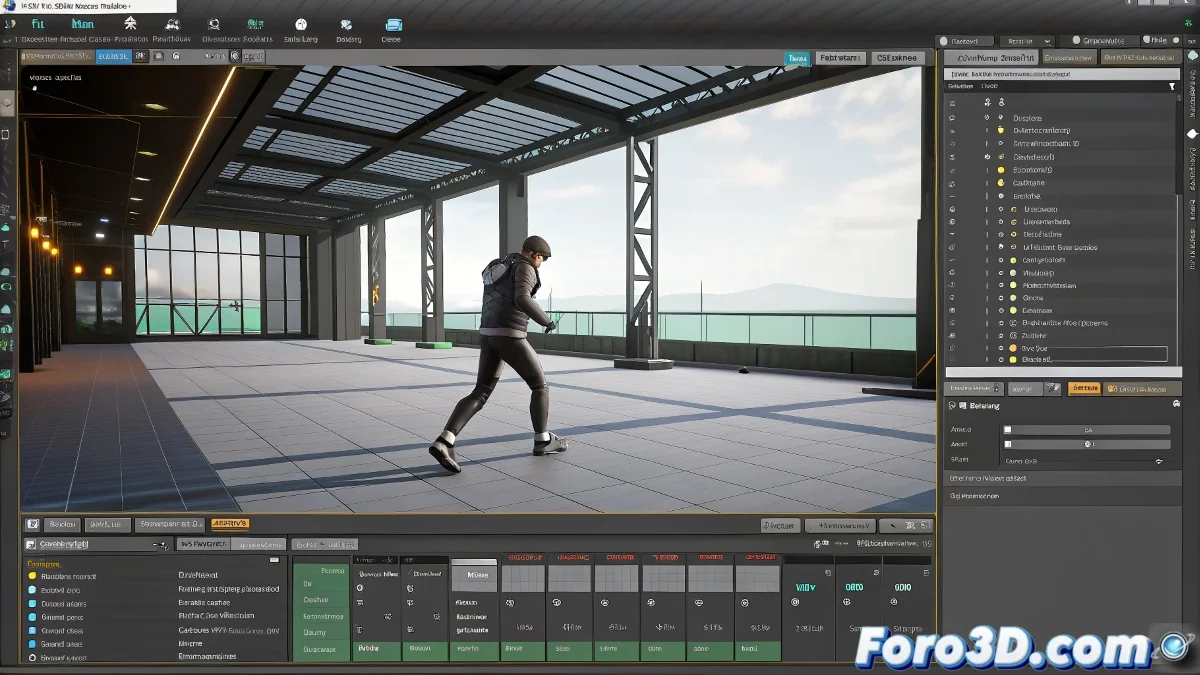
Resolvendo o problema de posição ao carregar arquivos .bip no 3ds Max
¡Ah, o clássico baile indesejado do Biped! 💃🕺 Quando você importa seus arquivos .bip e seu personagem decide sair para passear sem permissão, é normal querer gritar. Mas fique tranquilo, há solução para esse probleminha chato.
Métodos para manter a posição inicial
Você pode experimentar essas opções para que seu Biped fique onde deve:
- Antes de importar: Ative Figure Mode para bloquear a posição base
- Durante a carga: Use a opção Load Buffer e depois Paste from Buffer
- Depois de importar: Aplique Move All Mode para reposicioná-lo manualmente
"Um Biped que se move sozinho é como uma criança hiperativa: precisa de limites claros e alguém para vigiá-lo"
Dicas profissionais para maior precisão
Se você precisar de precisão milimétrica:
- Crie um dummy helper na posição desejada
- Use Align para igualar a posição do Biped
- Aplique Key Info para fixar a posição inicial
Lembre-se de que o Motion Mixer pode ser um pouco temperamental. Às vezes, ele salva dados de posição que você não vê a simples vista. Se tudo falhar, experimente resetar a posição com Biped Playback antes de importar. 🔄
E por último, se nada funcionar... você sempre pode dizer que era um efeito especial de teletransporte. ¡Criatividade ao poder! 🚀✨