Como evitar erros ao importar arquivos BIP antigos em versões recentes do 3ds Max
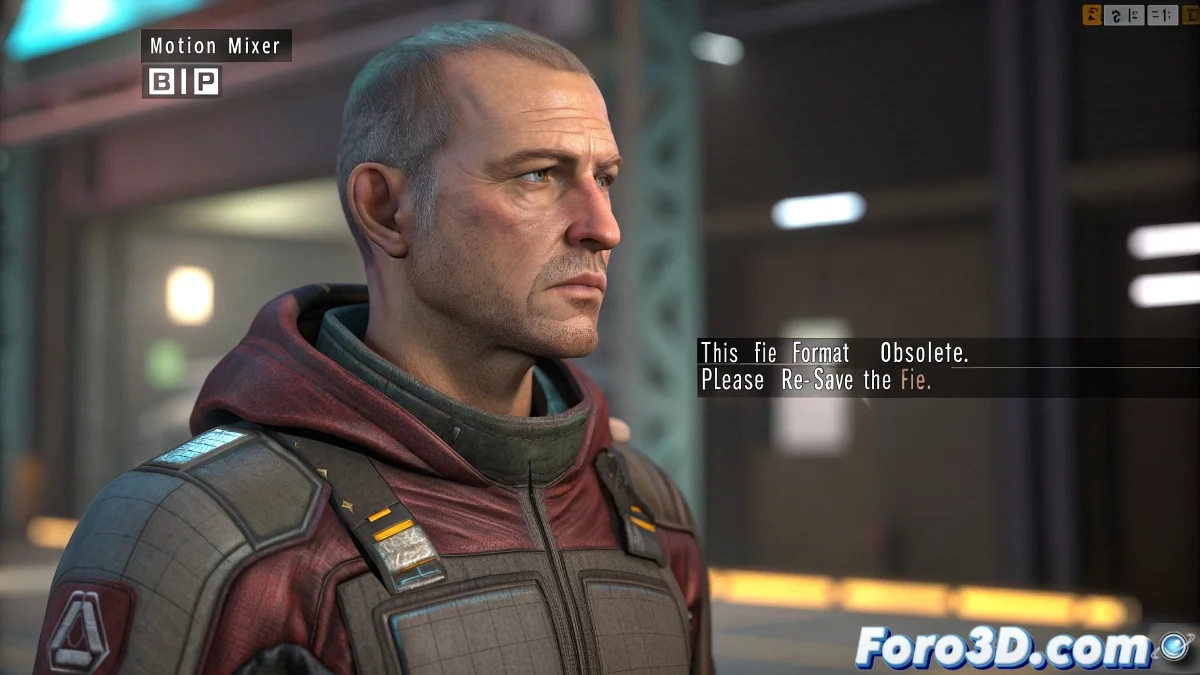
Se você já tentou carregar um arquivo .BIP criado na pré-história digital do 3ds Max, com certeza foi saudado pela famosa mensagem: This file format is obsolete. Please re-save the file... 😩. E claro, seu personagem fica sem se mover, olhando para o vazio como se esperasse instruções.
Por que ocorre esse erro tão simpático
O problema aparece porque as versões modernas do 3ds Max não querem mais saber de formatos jurássicos. Se o arquivo BIP foi criado em versões muito antigas (como Max 2012 ou anteriores), o software atual simplesmente levanta as mãos e diz: Não consigo lidar com isso.
Soluções para devolver a vida ao arquivo BIP
- Abra o arquivo .BIP em uma versão anterior do 3ds Max (se você tiver acesso a uma, como a 2014 ou a 2016) e salve-o novamente a partir daí. É como dar uma atualização rápida ao arquivo.
- Se você não tiver versões antigas, pode criar um rig similar e usar Save Motion Capture File para exportar um novo BIP compatível com a versão atual.
- Outra alternativa é usar Motion Mixer. Importe o arquivo como clip e aplique a animação manualmente ao Biped atual. Mais passos, mas geralmente funciona 🛠️.
Dicas adicionais para não repetir o drama
Se você trabalha com arquivos BIP de diferentes fontes, tente sempre manter uma biblioteca atualizada de animações em um formato recente. Assim, você evitará surpresas desagradáveis no meio de um projeto urgente.
Reflexão final: Se depois de tudo o arquivo continuar rebelde, lembre-se de que talvez já esteja em sua aposentadoria dourada. Talvez queira descansar em paz em algum canto esquecido do disco rígido... ou, no melhor dos casos, se tornar parte da história da animação 😅.
Conclusão com humor e resignação
Com esses métodos, você pode reviver esses velhos arquivos BIP e dar a eles uma segunda chance de brilhar em projetos atuais. E se nada funcionar... bem, você sempre pode fazer uma homenagem nostálgica às animações de outrora 🎬.