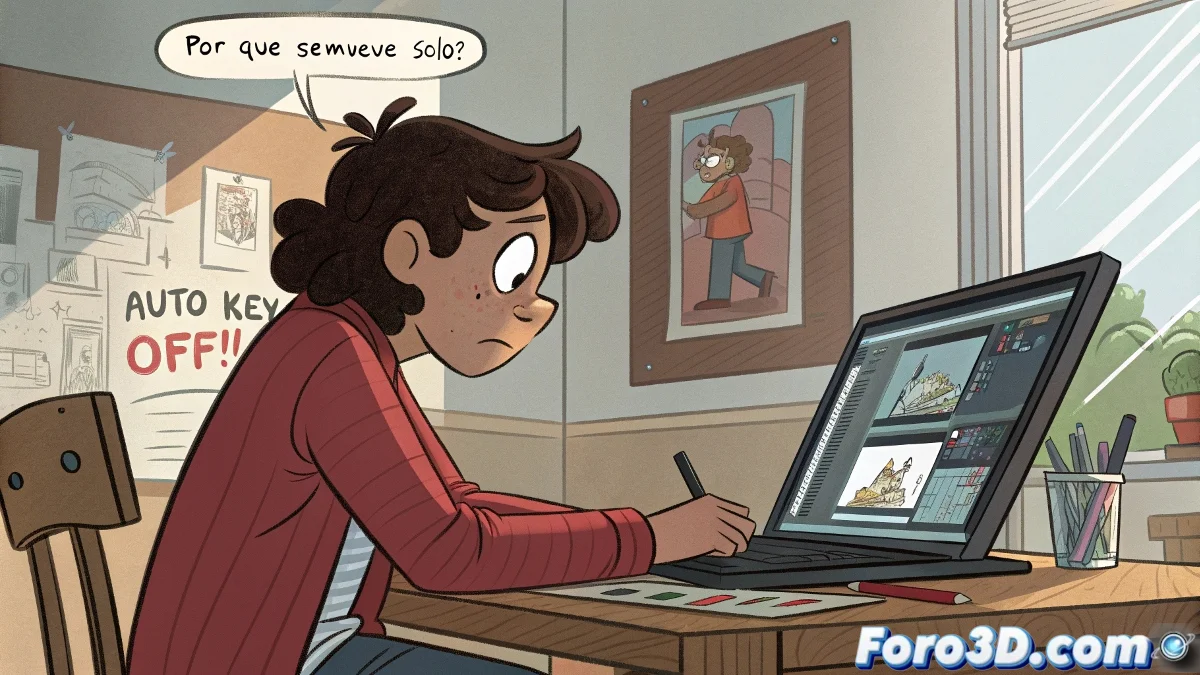
Como eliminar uma animação no 3ds Max e começar de novo
Se você está começando com o 3ds Max, é completamente normal que acidentalmente crie uma animação e não saiba como eliminá-la. É comum que, ao mover objetos com Auto Key ativado, tudo pareça ganhar vida própria. Mas não se preocupe, há soluções simples para isso.
Por que seu objeto continua se movendo?
É provável que você tenha ativado a animação com Auto Key ou Set Key, e o 3ds Max tenha registrado posições na linha do tempo. Para deixar o objeto completamente parado e começar do zero, siga estes passos:
- Selecione o objeto.
- Abra o painel Motion (ícone com uma roda dentada ou pela aba Command Panel).
- Clique em Trajectories se quiser ver seu caminho animado.
- Abra o Curve Editor (Graph Editors > Track View - Curve Editor).
- Selecione todos os keyframes do objeto e pressione Supr ou Delete para apagá-los.
Solução rápida usando a Track Bar
Se você busca uma solução mais rápida, use a Track Bar:
- Logo abaixo da linha do tempo, onde aparecem os pontinhos vermelhos, clique com o botão direito sobre eles e escolha Delete Key.
- Se houver muitos keyframes, você pode arrastar uma seleção e eliminá-los todos de uma vez.
Com isso, o objeto deve ficar parado como se nada tivesse acontecido.
Outra forma rápida se tudo falhar
Se tudo o anterior falhar, experimente isso:
- Selecione o objeto.
- Pressionar Ctrl + X para recortá-lo.
- Pressionar Ctrl + V para colá-lo novamente.
Isso cola uma cópia sem nenhuma animação. O objeto volta com sua geometria, mas limpo, como se nunca tivesse dançado.
Dica para o futuro
Sempre tenha em mente se o Auto Key está ativado (botão vermelho). Se estiver ligado, cada mudança que você fizer na viewport será gravada como animação. Se não quiser isso, certifique-se de desligá-lo antes de mover objetos.
Animar sem querer é o equivalente em 3D a enviar uma mensagem de voz sem perceber. Seu objeto já falou sozinho, mas por sorte no Max você pode apagar seu passado. ¡Nem todos têm essa opção! 🎤